


Коректне завершення сеансу роботи є критично важливим для збереження цілісності файлової системи та захисту апаратної частини ПК. Раптове зникнення напруги або примусове від’єднання від мережі провокує ризики появи «битих» секторів на накопичувачі та критичних збоїв у роботі операційної системи. Коли ви ініціюєте штатне вимкнення, Windows закриває системні потоки та зупиняє механічні частини жорстких дисків, що суттєво подовжує термін служби комплектуючих. Дотримання правильної послідовності дій гарантує, що наступний запуск пристрою відбудеться без помилок і необхідності тривалого відновлення даних.
Стандартний алгоритм вимкнення через інтерфейс Windows
Класичний спосіб завершення роботи в операційних системах Windows передбачає використання графічного інтерфейсу, що забезпечує послідовну зупинку всіх процесів.
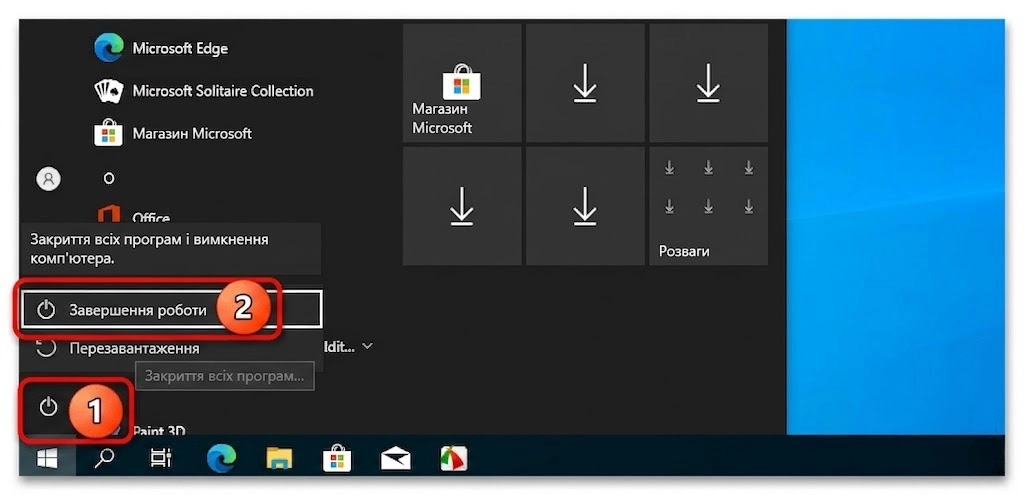
Послідовність дій через меню:
- Меню Пуск. Натисніть на логотип Windows у лівому або центрі панелі завдань.
- Кнопка живлення. Оберіть піктограму у вигляді кола з вертикальною лінією.
- Завершення роботи. Клацніть на відповідний пункт для повної зупинки системи.
Під час виконання цієї процедури ОС надсилає сигнали всім активним службам про необхідність збереження системних логів та коректного знеструмлення компонентів. Це дозволяє уникнути конфліктів у програмному забезпеченні при наступному старті. Якщо в системі залишаються активні фонові програми, Windows видасть попередження про необхідність їх закриття перед фінальним вимкненням.
Вкрай важливо самостійно закрити всі відкриті документи та редактори до початку процедури вимкнення. Хоча система намагається примусово завершити процеси, автоматичне збереження не завжди спрацьовує коректно, що може призвести до безповоротної втрати незбереженої інформації. Попереднє очищення активних вікон знімає зайве навантаження на процесор і прискорює процес повного знеструмлення апаратної частини комп’ютера.
Різниця між сном, гібернацією та повним завершенням роботи
Вибір правильного режиму залежить від того, на який час ви залишаєте робоче місце, адже кожен метод має власну логіку керування живленням та пам’яттю. Сон дозволяє миттєво повернутися до справ, тоді як повне вимкнення очищує систему від накопичених за день тимчасових помилок. Розуміння технічних відмінностей допоможе оптимізувати енергоспоживання пристрою та зберегти ресурс акумулятора в ноутбуках.
| Параметр | Режим сну | Гібернація | Завершення роботи |
|---|---|---|---|
| Збереження даних | В оперативній пам’яті (ОЗП) | На жорсткому диску (HDD/SSD) | Не зберігаються |
| Споживання енергії | Мінімальне (живлення ОЗП) | Нульове | Нульове |
| Швидкість запуску | Миттєво | Середня | Повільна |
Режим сну ідеально підходить для коротких перерв протягом робочого дня, оскільки комп’ютер залишається в режимі низького споживання, підтримуючи живлення лише для планок пам’яті.
Гібернація є оптимальною для тривалих періодів простою, коли вам важливо зберегти всі відкриті вікна, але немає можливості підключити пристрій до розетки. У цьому стані всі дані з ОЗП записуються у спеціальний файл hiberfil.sys на накопичувачі, що дозволяє повністю знеструмити ПК. Повне завершення роботи рекомендується проводити принаймні раз на кілька днів для повного скидання кеш-пам’яті та оновлення системних конфігурацій, що запобігає «підторможуванню» інтерфейсу.
Дистанційне керування живленням через командний рядок
Для просунутих користувачів та системних адміністраторів незамінним інструментом є термінал, який дозволяє гнучко керувати живленням через спеціальні команди.
shutdown /s /t 0 — вимкнення без затримки; shutdown /r /t 3600 — перезавантаження через одну годину.
Основною перевагою використання командного рядка є можливість автоматизації та встановлення точного таймера. Прапорець -s відповідає за повне вимкнення, а -r ініціює перезавантаження, що корисно при встановленні оновлень. Використання терміналу дозволяє уникнути випадкових натискань і забезпечує гарантоване виконання команди навіть при зависанні графічної оболонки провідника.
Параметр -t дозволяє встановити затримку в секундах, що перетворює звичайну команду на повноцінний таймер. Якщо ви введете значення 600, система почне зворотний відлік тривалістю десять хвилин, відобразивши відповідне сповіщення на екрані. Це особливо зручно, коли потрібно завершити рендеринг відео або завантаження файлів великого обсягу, після чого комп’ютер автоматично вимкнеться без вашої безпосередньої участі.
Швидкі комбінації клавіш для завершення сеансу без миші
У випадках, коли курсор миші не реагує на рухи або маніпулятор вийшов з ладу, операційна система пропонує кілька ефективних комбінацій клавіш для навігації. Використання гарячих клавіш не тільки рятує в критичних ситуаціях, але й значно прискорює щоденну взаємодію з інтерфейсом керування живленням, роблячи процес завершення роботи професійнішим та швидшим.
Алгоритми швидкого вимкнення:
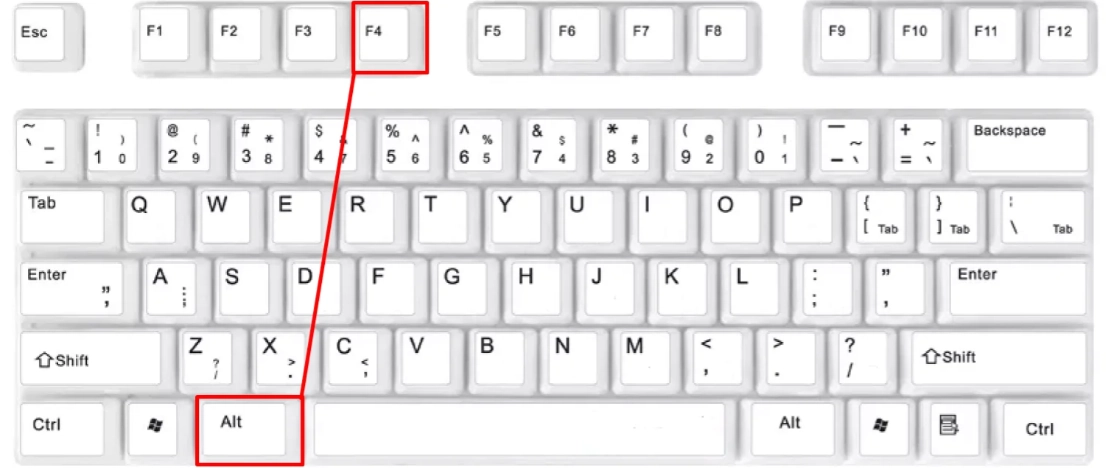
- Alt + F4. Використовуйте на робочому столі (згорнувши всі вікна) для виклику вікна завершення роботи Windows.
- Win + X. Відкриває меню швидких посилань, де за допомогою стрілок можна обрати пункт «Вимкнути або вийти».
- Ctrl + Alt + Del. Натисніть одночасно, щоб відкрити системний екран безпеки з кнопкою живлення в правому куті.
- Win + D. Попередньо натисніть для швидкого згортання всіх програм перед використанням Alt + F4.
Після виклику потрібного меню навігація здійснюється стрілками на клавіатурі, а підтвердження вибору — клавішею Enter.
Комбінація Ctrl + Alt + Del вважається найбільш універсальним інструментом, оскільки вона перехоплює керування на рівні ядра системи. Це дозволяє отримати доступ до параметрів живлення навіть тоді, коли окремі програми «заморозили» робочий стіл. Такий підхід є набагато безпечнішим за використання кнопки на корпусі, оскільки він ініціює програмний запит на закриття всіх процесів, мінімізуючи ризик пошкодження реєстру Windows.
Налаштування автоматичного таймера вимкнення
Програмування часу завершення роботи дозволяє ефективно планувати ресурси ПК та уникати його марної роботи вночі або під час вашої відсутності. Найпростіший шлях — використання Планувальника завдань, де можна створити тригер на конкретну годину або подію, наприклад, при тривалому простої процесора.
Для регулярного використання зручно створити ярлик на робочому столі: натисніть правою кнопкою миші, оберіть «Створити — Ярлик» і введіть команду shutdown -s -t 3600. Це створить іконку, натискання на яку запустить годинний зворотний відлік, що ідеально підходить для тих, хто полюбляє засинати під фільм. Такий ярлик можна закріпити на панелі завдань, забезпечивши миттєвий доступ до функції відкладеного вимкнення без необхідності щоразу відкривати командний рядок.
Функціональне призначення фізичної кнопки живлення на корпусі
Фізична кнопка живлення (Power) на системному блоці або ноутбуці не є простим перемикачем струму, а є програмованим елементом керування. У сучасних пристроях її поведінку можна змінити в «Панелі керування» у розділі «Електроживлення», призначивши на неї функцію переходу в режим сну, гібернації або штатного завершення роботи без використання миші.
Коротке натискання кнопки Power надсилає операційній системі сигнал до виконання обраної дії, тоді як утримування понад 5-10 секунд призводить до критичного розірвання ланцюга живлення.
Програмне натискання ініціює стандартну процедуру закриття програм, що є цілком безпечним для вашого обладнання та файлової системи.
Регулярне використання методу Hard Reset (довге утримування) є вкрай небезпечним, оскільки воно не дає дискам можливості запаркувати головки та завершити цикли запису. Це призводить до появи логічних помилок, через які система при наступному запуску може вимагати перевірки диска (chkdsk). Такий радикальний метод допустимий лише у випадках повного «зависання» заліза, коли комп’ютер абсолютно не реагує на клавіатуру та програмні запити.
Особливості вимкнення портативних пристроїв та ноутбуків
Робота з ноутбуками вимагає особливої уваги до налаштувань кришки та контролера живлення, оскільки ці пристрої часто переходять у режими очікування автоматично. Неправильне завершення роботи лептопа може призвести до розряджання батареї в сумці, що спричинить перегрів через відсутність циркуляції повітря.
Поради для власників ноутбуків:
- Дія при закритті кришки. Перевірте, чи встановлено режим «Сон» або «Гібернація» у налаштуваннях живлення.
- Від’єднання периферії. Перед вимкненням витягніть потужні зовнішні диски або модеми.
- Контролер живлення. Якщо пристрій не вмикається, затисніть Power на 15 секунд для скидання статичного заряду.
При переході на живлення від акумулятора Windows автоматично змінює плани енергоспоживання, що може впливати на швидкість вимкнення. Якщо ноутбук «завис» і не реагує на стандартні команди, спробуйте комбінацію клавіш для примусового перезавантаження контролера живлення, що є більш лагідним методом, ніж повне від’єднання батареї. Завжди дочікуйтеся повної зупинки індикаторів на корпусі, перш ніж класти пристрій у чохол для транспортування.
Вплив зовнішніх факторів та периферії на процес вимкнення
На швидкість та коректність завершення роботи ПК суттєво впливає підключена периферія та стабільність зовнішньої мережі живлення. Якщо система довго не вимикається, причиною часто є зовнішні накопичувачі, які не можуть завершити передачу даних або вийти з активного стану.
| Пристрій | Вплив на систему | Рекомендована дія |
|---|---|---|
| USB-флешки / HDD | Блокують завершення процесів | Безпечне витягання |
| Принтери / Сканери | Очікують на очищення черги друку | Вимкнути до завершення сеансу |
| ДБЖ (UPS) | Забезпечує час на штатне вимкнення | Налаштувати автозавершення |
Використання джерел безперебійного живлення (ДБЖ) є критичним для регіонів з нестабільною напругою, оскільки вони дають дорогоцінні хвилини для коректного закриття всіх програм. Сучасні ДБЖ можна підключити до ПК через USB-кабель, щоб при зникненні світла софт автоматично ініціював команду shutdown. Також не забувайте про функцію безпечного витягання USB-накопичувачів, адже раптове вимкнення живлення під час обміну даними з флешкою може пошкодити її файлову таблицю навіть при штатному вимкненні всього комп’ютера.
Чи є сенс у щоденному вимкненні техніки?
Питання про те, чи варто повністю знеструмлювати комп’ютер щоночі, залишається предметом дискусій серед фахівців. З одного боку, повне вимкнення забезпечує економію електроенергії та дає можливість системі очистити кеш і скинути помилки, що накопичилися під час тривалої роботи. З іншого боку, постійні цикли нагрівання та охолодження компонентів призводять до мікроскопічних деформацій пайки та матеріалів, що в теорії може прискорити знос. Оптимальним рішенням для домашнього ПК є використання режиму сну протягом дня та повне завершення роботи на ніч, тоді як для офісних серверів або робочих станцій, що виконують фонові завдання, краще підходить гібернація або постійна робота під наглядом мережевого фільтра.












Залишити коментар