
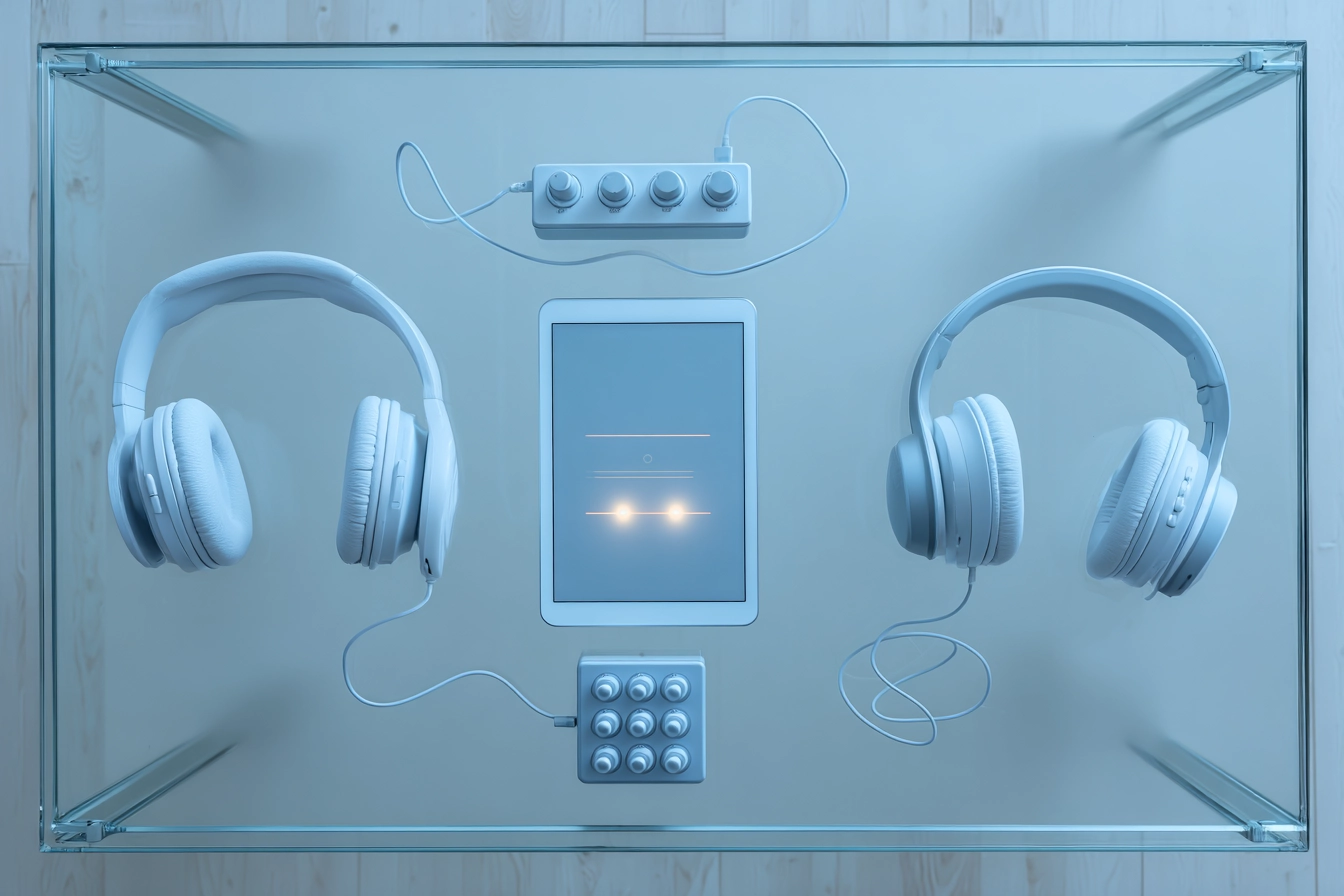

Спільне прослуховування музики чи перегляд фільмів удвох дозволяє насолоджуватися контентом у дорозі або під час тренувань, не заважаючи оточуючим. Однак технічна реалізація цього завдання залежить від платформи: iOS, Android та Windows мають власні програмні обмеження. Для трансляції одного аудіопотоку на дві пари навушників використовують як вбудовані системні функції, так і спеціальні апаратні рішення, що долають бар’єри стандартних протоколів зв’язку.
Дротове з’єднання через аудіорозгалужувачі
Використання аудіорозгалужувачів залишається найбільш надійним аналоговим способом передачі звуку. Цей метод не потребує складного налаштування програмного забезпечення або маніпуляцій з Bluetooth, забезпечуючи миттєву трансляцію сигналу на два пристрої.
Типи розгалужувачів:
- Стандартний 3.5 мм. Класичний Y-подібний адаптер для підключення двох кабелів до одного гнізда.
- Комбіновані адаптери. Спеціальні перехідники, що мають окремі канали для навушників та мікрофонів.
- USB-C адаптери. Сучасні розгалужувачі для смартфонів без Mini-Jack, що мають два виходи на навушники.
- Lightning адаптери. Аксесуари для техніки Apple, які дозволяють підключити дві дротові пари одночасно.
Принцип роботи Y-сплітера базується на фізичному поділі електричного сигналу. Це часто призводить до незначного зниження максимального рівня гучності в обох парах навушників, оскільки потужність підсилювача розподіляється між двома споживачами. Щоб мінімізувати втрати якості та уникнути появи сторонніх шумів чи наведень, варто обирати аксесуари з якісним мідним екрануванням, які забезпечують стабільний опір та чисте звучання.
Спільне прослуховування через функцію Share Audio на iOS
Користувачі екосистеми Apple можуть скористатися фірмовою технологією для спільного прослуховування, яка інтегрована безпосередньо в операційну систему. Ця функція забезпечує ідеальну синхронізацію звуку без використання додаткових кабелів. Вона повністю сумісна з усіма поколіннями AirPods, включаючи версії Pro та Max, а також із сучасними моделями навушників бренду Beats. Головною перевагою є підтримка передачі звуку високої якості без затримок.
Порядок дій для iOS:
- Відкрийте Пункт керування на вашому iPhone або iPad.
- Натисніть іконку AirPlay у вікні відтворення аудіо.
- Виберіть пункт «Поділитися аудіо» та піднесіть другу пару навушників до пристрою.
Після підключення другої пари система дозволяє регулювати рівень гучності для кожного користувача окремо через повзунки в інтерфейсі мультимедійного плеєра.
Для роботи функції потрібна версія ОС iOS 13.1 або новіше.
Активація режиму Dual Audio на смартфонах Samsung
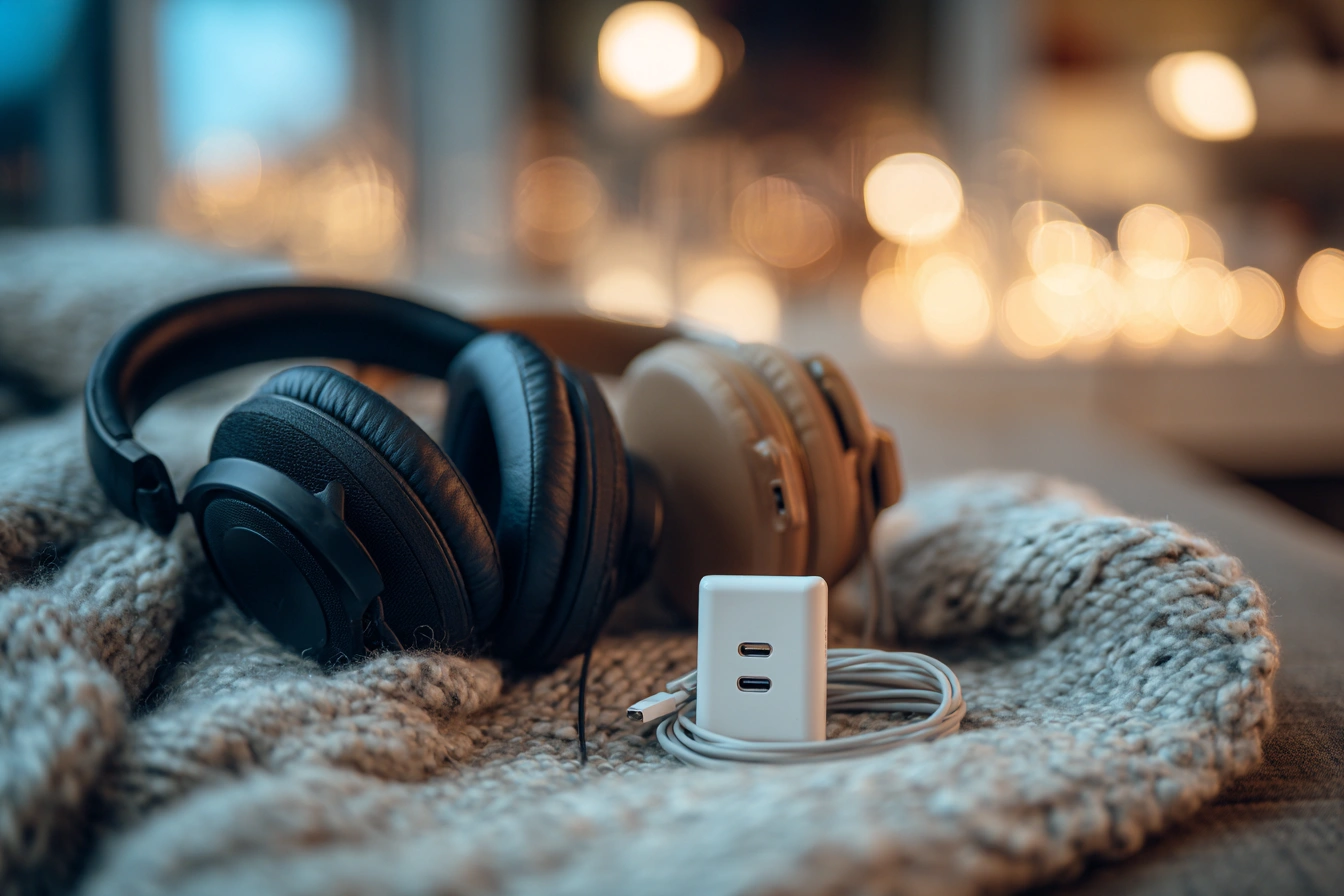
Смартфони лінійки Galaxy мають специфічну функцію Dual Audio, яка базується на можливостях сучасних протоколів передачі даних. Для її стабільної роботи пристрій повинен підтримувати Bluetooth версії 5.0 або вище.
| Параметр | Значення |
|---|---|
| Версія Bluetooth | 5.0 і вище |
| Кількість пристроїв | 2 пари |
| Рівень затримки | Мінімальний |
Щоб активувати трансляцію, спочатку підключіть обидві пари навушників через стандартне меню Bluetooth. Потім свайпніть вниз для відкриття панелі швидкого доступу та перейдіть у розділ Media (Медіадані). У списку доступних пристроїв виводу звуку просто встановіть позначки навпроти обох гарнітур. Після цього аудіопотік автоматично дублюватиметься на обидва канали, забезпечуючи комфортний перегляд відео чи прослуховування.
Об’єднання аудіовиходів у системі macOS
Настільна система macOS дозволяє об’єднувати звукові виходи за допомогою вбудованих інструментів без стороннього софту.
В основі цього методу лежить створення віртуального «Багатовихідного пристрою» (Multi-Output Device). Система сприймає такий об’єкт як єдиний вихід, але фізично перенаправляє сигнал на кілька підключених периферійних пристроїв одночасно. Це дозволяє комбінувати навіть різні типи підключень, наприклад, поєднувати дротові навушники з бездротовою Bluetooth-гарнітурою.
Налаштування в утиліті Audio-MIDI:
- Запустіть системну утиліту «Налаштування Audio-MIDI» через Spotlight.
- Натисніть кнопку «+» у нижньому куті та оберіть «Створити багатовихідний пристрій».
- Відмітьте прапорцями потрібні навушники у списку доступного обладнання.
- Змініть джерело звуку на новий віртуальний пристрій у системних налаштуваннях гучності.
Використання бездротових трансмітерів для ПК і ТБ
Якщо пристрій не має вбудованої підтримки трансляції на два Bluetooth-канали, на допомогу приходять зовнішні трансмітери. Ці компактні девайси підключаються через стандартний роз’єм USB або 3.5 мм AUX, перетворюючи звичайний аудіосигнал на цифровий потік для двох незалежних бездротових приймачів.
Для комфортного перегляду відео критично важливою є підтримка кодеків низької затримки, таких як aptX Low Latency.
Процес налаштування починається з переведення першої пари навушників у режим сполучення, після чого потрібно затиснути відповідну кнопку на самому трансмітері до встановлення зв’язку. Далі процедуру необхідно повторити для другої пари, активувавши пошук на передавачі ще раз. Такі рішення є ідеальними для телевізорів без Smart-функцій або застарілих стаціонарних комп’ютерів, де штатні засоби Windows не забезпечують стабільної одночасної роботи кількох аудіопристроїв без розсинхронізації.
Паралельне підключення навушників у середовищі Android
Сучасні смартфони на базі Android 10 та новіших версій поступово впроваджують підтримку передових технологій Bluetooth LE Audio та Auracast. Ці стандарти дозволяють транслювати звук на необмежену кількість сумісних приймачів без втрати якості. У нових прошивках від Xiaomi та Pixel відповідні налаштування з’являються в меню трансляції медіа, що значно спрощує процес шерингу контенту між друзями під час подорожей чи спільних прогулянок.
Якщо виробник заблокував цю опцію в графічній оболонці, можна спробувати активувати передачу через «Меню розробника». Там часто доступні приховані параметри для примусового виведення звуку на кілька підключених Bluetooth-пристроїв.
Фактори успішного з’єднання:
- Версія Bluetooth. Бажано мати однакову або близьку версію протоколу на обох парах.
- Фірмовий софт. Використання додатків від виробників навушників для оновлення прошивки.
- Кодек SBC. Перевірка сумісності з базовим кодеком для уникнення конфліктів обладнання.
Програмні інструменти для виведення звуку у Windows
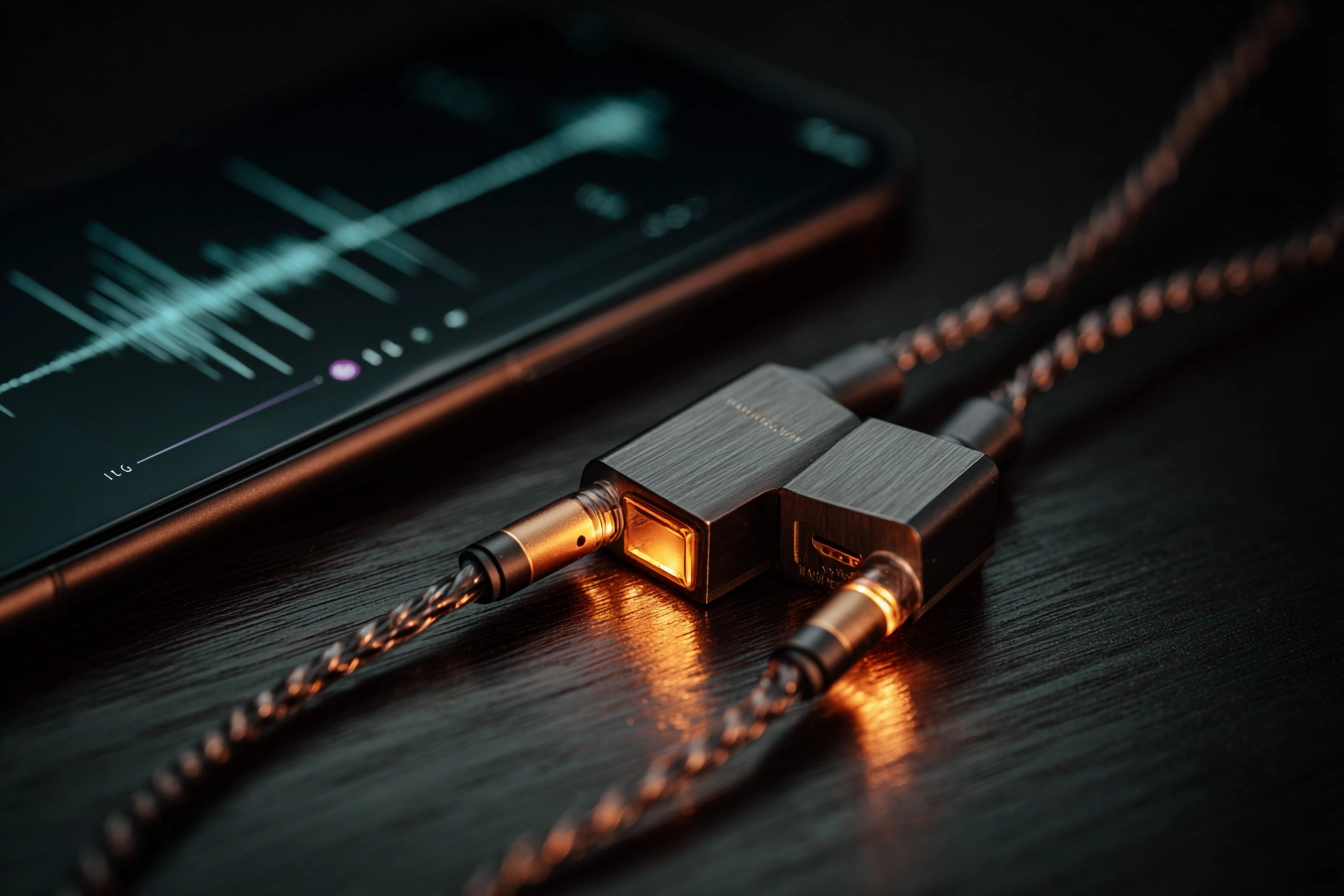
В операційних системах Windows 10 та 11 відсутня пряма нативна кнопка для швидкого дублювання звуку, тому доводиться використовувати системні обхідні шляхи або софт.
Найпростішим внутрішнім методом є активація функції «Стерео мікшер» (Stereo Mix) у налаштуваннях звукової панелі. Вона дозволяє системі «слухати» відтворення з основного виходу та автоматично перенаправляти цей потік на інший вибраний пристрій. Це створює ефект дзеркального дублювання аудіосигналу, хоча іноді може виникати мінімальна затримка між першою та другою парою навушників.
| Назва софту | Основна функція |
|---|---|
| Voicemeeter | Професійний віртуальний аудіомікшер |
| Virtual Audio Cable | Гнучка маршрутизація звукових потоків |
Налаштування виходу через ці програми передбачає вибір основних навушників як системного виходу A1, а других — як додаткового виходу A2 в інтерфейсі мікшера. Це забезпечує точне керування кожним потоком та дозволяє гнучко налаштовувати рівні гучності для кожного слухача окремо.
Який метод забезпечить найкращу синхронізацію?
Підсумковий вибір способу підключення залежить від наявного обладнання та сценарію використання. Для власників гаджетів Apple та Samsung найкращим буде програмний шлях, оскільки він забезпечує максимальний комфорт і якісну синхронізацію. Для універсальних завдань або роботи зі стаціонарними ПК надійніше використовувати якісний Bluetooth-трансмітер або класичний дротовий сплітер. Цифрові методи вимагають сумісності протоколів, а аналогові гарантують повну відсутність затримок звуку.










Залишити коментар