

Зміна смартфона з Android на iOS у 2026 році залишається значущою подією для користувача, адже екосистеми Apple та Google мають фундаментальні відмінності у зберіганні даних. Міграція цифрового життя вимагає особливої уваги до месенджерів, які стали основним хабом для обміну інформацією.
Збереження повної історії листування, медіафайлів та контактів у WhatsApp є критичним фактором для безперервної особистої та ділової комунікації. Втрата робочих чатів або сімейних архівів може мати негативні наслідки, тому правильне перенесення даних забезпечує плавний перехід на новий пристрій без інформаційних розривів.
Технічні вимоги та підготовка пристроїв до міграції
Перед початком процесу необхідно переконатися, що обидва смартфони відповідають мінімальним системним вимогам та підготовлені до обміну великими обсягами даних. У 2026 році стандарти сумісності стали суворішими, що гарантує вищу безпеку та швидкість передачі інформації між різними операційними системами.
Основні умови для успішного перенесення:
- Версія ОС. На Android пристрої має бути встановлена версія не нижче 5.0, а на iPhone — iOS не нижче 15.5.
- Додаток для міграції. На старому смартфоні потрібно встановити офіційний застосунок «Перехід на iOS» з магазину Google Play.
- Ідентифікація. На обох пристроях обов’язково повинен використовуватися один і той самий номер телефону.
- Мережа та живлення. Обидва гаджети мають бути підключені до стабільної мережі Wi-Fi та джерела живлення.
Важливо пам’ятати, що iPhone повинен бути або новим, або скинутим до заводських налаштувань, оскільки офіційний інструмент Apple працює лише на етапі первинної активації системи. Перевірте актуальність версії WhatsApp на вашому Android, оскільки застарілі збірки можуть спричинити помилки при спробі розшифрування бази даних під час експорту.
Особливу увагу приділіть вільному місцю на цільовому пристрої: обсяг пам’яті на iPhone має бути більшим за розмір вашого архіву WhatsApp. Оскільки медіафайли (фото та відео) часто займають десятки гігабайтів, рекомендується провести попереднє очищення непотрібних кеш-файлів та дублікатів медіа у налаштуваннях сховища месенджера перед початком копіювання.
Стабільність з’єднання Wi-Fi відіграє вирішальну роль, тому в 2026 році рекомендується використовувати частоту 5 ГГц або 6 ГГц для мінімізації завад. Якщо ваш маршрутизатор підтримує Smart Connect, краще тимчасово розділити діапазони, щоб обидва телефони гарантовано перебували в одній підмережі без перемикань під час передачі пакетів даних.
Офіційний метод перенесення через «Перехід на iOS»
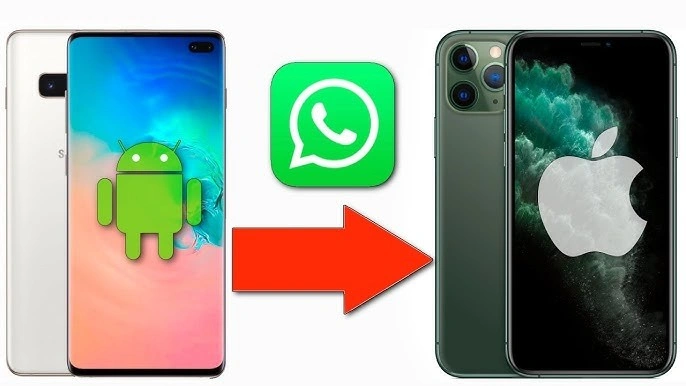
Офіційний алгоритм від Apple та WhatsApp є найбільш надійним способом міграції, оскільки він інтегрований безпосередньо в системні процеси iOS для забезпечення конфіденційності.
- Увімкніть новий iPhone і почніть процес активації, доки не дійдете до екрана «Програми та дані».
- Оберіть пункт «Перенести дані з Android» і дочекайтеся появи на екрані iPhone шестизначного або десятизначного коду безпеки.
- Відкрийте додаток «Перехід на iOS» на Android, введіть отриманий код і з’єднайте пристрої за допомогою локальної мережі Wi-Fi.
- У списку контенту для копіювання позначте WhatsApp, після чого Android почне підготовку та розшифрування бази чатів.
- Натисніть «Почати» на Android, дочекайтеся завершення процесу упаковки даних і натисніть «Далі», щоб повернутися в додаток «Перехід на iOS».
- Після завершення передачі даних на iPhone завершіть його налаштування, встановіть WhatsApp з App Store та авторизуйтесь за тим самим номером.
Коли ви вперше відкриєте WhatsApp на новому iPhone, додаток автоматично розпізнає перенесені файли та запропонує розпочати їх імпорт у внутрішню базу даних. Цей процес може тривати від кількох хвилин до години, залежно від кількості повідомлень та медіаконтенту, який ви вирішили зберегти під час міграції.
Важливо завершити повне налаштування iPhone і дочекатися фінального повідомлення про успішний імпорт файлів у самому WhatsApp, перш ніж видаляти додаток або очищувати дані на старому Android-пристрої.
Процес розшифрування даних на Android є ключовим етапом, оскільки месенджер використовує різні формати баз даних на різних платформах (crypt15 на Android та формат Apple на iOS). Під час підготовки система фактично конвертує вашу історію в універсальний контейнер, який зможе прочитати iPhone, тому не переривайте цей процес, навіть якщо здається, що прогрес зупинився на 99%.
Після завершення копіювання через «Перехід на iOS», на Android-пристрої ваші дані залишаться в зашифрованому вигляді, але активна сесія WhatsApp буде автоматично завершена. Це зроблено з міркувань безпеки, щоб запобігти одночасному доступу до одного облікового запису з двох пристроїв, що суперечить політиці конфіденційності месенджера для основного девайса.
На фінальному етапі вхід у WhatsApp на iPhone вимагатиме стандартної перевірки через SMS або телефонний дзвінок. Переконайтеся, що SIM-карта активна і може приймати повідомлення, адже без підтвердження особи імпорт підготовлених даних не розпочнеться, а файли залишаться в тимчасовому сховищі системи до моменту повної авторизації користувача.
Використання кабелю для прискореної передачі даних
У 2026 році, коли обсяги медіаархівів користувачів часто перевищують 100 ГБ, дротове з’єднання стає пріоритетним методом для швидкого та стабільного переносу інформації між платформами.
| Об’єм даних | Wi-Fi 6 (середня швидкість) | Кабель USB-C (USB 3.2) |
|---|---|---|
| 10 ГБ | ~12-15 хвилин | ~3-5 хвилин |
| 50 ГБ | ~50-70 хвилин | ~15-20 хвилин |
Переваги дротового з’єднання через кабель USB-C на USB-C (для нових моделей iPhone) або перехідник Lightning полягають у стабільності каналу. На відміну від бездротових мереж, кабельне підключення не боїться радіозавад, перемикань між частотами роутера або раптового падіння швидкості через активність інших пристроїв у домі, що критично для великих медіатек.
Для реалізації цього методу достатньо з’єднати пристрої напряму під час етапу «Перехід на iOS». Система автоматично виявить фізичне підключення та запропонує використати його замість створення віртуальної точки доступу Wi-Fi. Це дозволяє уникнути перегріву смартфонів, який часто трапляється при тривалій роботі бездротових модулів на максимальній потужності під час передачі десятків тисяч дрібних файлів чатів.
Міграція чатів за допомогою QR-коду в налаштуваннях
Новий функціонал WhatsApp, впроваджений для спрощення прямого копіювання, дозволяє переносити історію чатів без використання системних утиліт Apple або Google Drive.
Цей метод базується на прямому P2P-з’єднанні між двома телефонами через сканування графічного коду, що значно прискорює процес для вже активованих пристроїв. Для запуску процедури необхідно зайти в меню: Налаштування — Чати — Перенести чати (або Transfer Chats), де система запропонує ініціювати процес експорту для іншої платформи.
Переваги передачі через QR-код:
- Автономність. Відсутність потреби у хмарних сховищах iCloud або Google Drive, що економить місце та трафік.
- Швидкість. Можливість перенесення без створення повного проміжного бекапу на внутрішній пам’яті.
- Гнучкість. Метод працює навіть якщо iPhone вже налаштований і на ньому є інші дані.
- Простота. Механіка сканування QR-коду старим телефоном з екрана нового iPhone є інтуїтивно зрозумілою.
Після сканування коду пристрої створюють локальне зашифроване з’єднання. Важливо тримати обидва смартфони поруч і не вимикати екран, оскільки переривання сесії може призвести до необхідності починати все спочатку. Цей спосіб ідеально підходить для користувачів, які не хочуть скидати налаштування свого iPhone до заводських, але потребують офіційного рішення від розробників месенджера.
Механіка передачі через QR-код у 2026 році підтримує вибіркове копіювання: ви можете обрати, чи переносити важкі відео, чи обмежитися лише текстовими повідомленнями та документами. Це дозволяє миттєво відновити ділову переписку, залишивши завантаження медіаархіву на потім, що особливо зручно при обмеженому часі або нестабільному заряді акумулятора смартфонів.
Перенесення даних на вже активований iPhone без скидання налаштувань
Якщо ваш iPhone вже використовується і ви не бажаєте видаляти наявний контент, на допомогу приходить спеціалізоване стороннє програмне забезпечення для комп’ютерів.
Під час процедури перенесення через стороннє ПЗ обов’язково тимчасово вимкніть функцію «Локатор» (Find My) на iPhone у налаштуваннях iCloud, інакше програма не зможе записати нові дані в пам’ять пристрою.
Популярні утиліти, такі як iCareFone Transfer (tenorshare.com), Tenorshare iTransGo або Mutsapper, пропонують безпечний місток між Android та iOS. Алгоритм роботи передбачає підключення обох смартфонів до ПК або Mac через кабелі, що забезпечує найвищий рівень контролю над процесом передачі без ризику втрати пакетів даних у мережі.
- Запустіть обрану програму на комп’ютері та підключіть обидва пристрої через USB.
- На Android-смартфоні активуйте режим «Налагодження за USB» (USB Debugging) у меню для розробників.
- Натисніть кнопку «Перенести» і дотримуйтесь інструкцій для створення локального бекапу всередині програми.
- Програма автоматично сконвертує базу даних Android у формат, сумісний з архітектурою iOS.
- Дочекайтеся завершення авторизації у WhatsApp на iPhone та підтвердіть відновлення з отриманої копії.
Процес створення локального бекапу та його подальша конвертація є найбільш технічно складним етапом, оскільки софт працює з файловою системою напряму. Перевага цього методу в тому, що він дозволяє об’єднати старі чати з Android з тими, що, можливо, вже з’явилися на новому iPhone, що неможливо зробити через офіційний додаток Apple.
Використання десктопних рішень також забезпечує додатковий рівень безпеки: ви отримуєте повну резервну копію вашого WhatsApp на комп’ютері, яка може служити страховкою у разі будь-яких збоїв. У 2026 році такі програми підтримують автоматичне розпізнавання останніх версій прошивок, забезпечуючи коректне відображення стікерів, голосових повідомлень та навіть опитувань у групах.
Сторонні утиліти також вирішують проблему перенесення великих файлів, які можуть «зависати» при бездротовій передачі. Завдяки прямому доступу до пам’яті через USB-інтерфейс, софт гарантує цілісність кожного байта інформації, що особливо важливо для професійної комунікації, де документи та договори, надіслані через месенджер, мають юридичну чи практичну цінність.
Захист даних за допомогою наскрізного шифрування під час переїзду
Безпека залишається головним пріоритетом WhatsApp, тому міграція між платформами обов’язково супроводжується перевіркою ключів шифрування для захисту приватності користувача.
Сучасні протоколи передбачають використання 64-значного ключа шифрування для безпечної міграції архівів. Перед початком переносу рекомендується активувати шифровані резервні копії в налаштуваннях безпеки чатів. Це створює додатковий рівень захисту, гарантуючи, що ваші повідомлення не будуть перехоплені або прочитані третіми особами під час транзиту між пристроями.
Ніколи не ігноруйте вимогу зберегти або записати 64-значний ключ шифрування, оскільки без нього неможливо буде відновити чати на новому пристрої, навіть якщо всі файли було успішно передано фізично.
При переході на iPhone система може запитати цей ключ або пароль від шифрованої копії для підтвердження того, що саме власник акаунту ініціював перенос. У 2026 році наскрізне шифрування охоплює не лише текст, а й метадані чатів, тому правильна робота з ключами безпеки є запорукою того, що після переїзду ви побачите свою історію у первинному вигляді без пошкоджених символів.
Синхронізація WhatsApp на iPad через пов’язані пристрої
Багато користувачів, переходячи на iPhone, також прагнуть отримати доступ до своїх чатів на планшетах Apple, що потребує окремого підходу до синхронізації.
| Функція | Основний смартфон | Пов’язаний iPad (Web/Linked) |
|---|---|---|
| Аудіо/Відеодзвінки | Доступні без обмежень | Залежить від версії браузера |
| Створення статусів | Повний функціонал | Обмежено (лише перегляд) |
| Push-сповіщення | Миттєві | Можуть затримуватися |
Оскільки нативної програми WhatsApp для iPad у 2026 році може не бути у вільному доступі для всіх регіонів, основним рішенням залишається використання режиму «Linked Devices». Це дозволяє перетворити планшет на повноцінну дзеркальну станцію, яка працює незалежно від того, чи увімкнений ваш основний iPhone і чи є на ньому доступ до інтернету в цей момент.
Для налаштування відкрийте web.whatsapp.com у Safari на iPad (або скористайтеся стороннім клієнтом-обгорткою) та відскануйте QR-код через налаштування WhatsApp на вашому новому iPhone. Це забезпечить миттєву синхронізацію всієї історії, включаючи медіафайли та закріплені чати. Завдяки новій архітектурі Multi-Device, повідомлення приходять на iPad паралельно з телефоном, забезпечуючи комфортну роботу на великому екрані.
Дії при виникненні помилок розпізнавання пристроїв
Навіть при дотриманні всіх інструкцій користувачі можуть зіткнутися з технічними перешкодами, які зазвичай пов’язані з налаштуваннями мережі або конфліктами версій ПЗ.
Однією з найчастіших проблем є «невідома помилка» в Move to iOS або нескінченне завантаження на етапі підготовки. Першим кроком має бути перевірка версій додатків у Google Play: переконайтеся, що і WhatsApp, і «Перехід на iOS» оновлені до останніх стабільних релізів. Також варто перевірити, чи не заповнена пам’ять на Android-пристрої, оскільки для створення тимчасового контейнера даних потрібно близько 20% вільного простору.
Список кроків для стабілізації з’єднання:
- Вимкнення мобільного інтернету. Вимкніть функцію Smart Network Switch або «Допомога Wi-Fi» на Android, щоб телефон не розривав зв’язок з локальною мережею iPhone при виявленні відсутності виходу в інтернет.
- Режим польоту. Активуйте режим польоту на обох пристроях, а потім вручну увімкніть лише Wi-Fi та Bluetooth.
- Перезапуск процесів. Якщо передача зупинилася, перезавантажте обидва телефони та почніть спочатку — у 2026 році системи вміють продовжувати копіювання фрагментів, що вже були оброблені.
- Забування мереж. Видаліть всі збережені мережі Wi-Fi на Android, крім тієї, яку створює iPhone під час міграції.
Якщо проблема виникає на етапі введення коду, переконайтеся, що на Android не встановлено антивірусів або VPN-сервісів, які можуть блокувати локальні з’єднання. Часто фаєрволи сприймають пряме підключення між смартфонами як потенційну загрозу і переривають сесію. Вимкнення будь-яких захисних екранів на час міграції зазвичай вирішує 90% проблем із розпізнаванням пристроїв.
У випадках, коли дані передалися лише частково (наприклад, текстові повідомлення є, а фото відсутні), не поспішайте видаляти WhatsApp з Android. Спробуйте виконати «очищення кешу» додатка WhatsApp на старому телефоні та повторіть процедуру. Також перевірте, чи не встановлено обмеження на використання фонових даних для сервісів Google, оскільки вони забезпечують комунікацію між додатком «Перехід на iOS» та системою Android.
Який метод міграції забезпечить найкращий результат саме для вас?
Який шлях обрати — офіційний інструмент «Перехід на iOS» зі скиданням налаштувань чи швидкий перенос через QR-код і сторонній софт — залежить від стану вашого нового iPhone та об’єму медіафайлів. Для чистих пристроїв ідеальним лишається стандартний протокол Apple, тоді як для вже налаштованих смартфонів або великих архівів у 2026 році ефективніше використовувати кабельне з’єднання та спеціалізовані утиліти, що гарантують цілісність кожного чату.












Залишити коментар