

Оцифрування паперових звітів, чеків або роздрукованих списків — це сучасний спосіб назавжди забути про виснажливе ручне введення даних. Коли інформація заблокована у статичному зображенні, вона залишається лише картинкою, яку неможливо сортувати чи опрацьовувати формулами.
Використання технології OCR (оптичного розпізнавання символів) дозволяє трансформувати фотографії у повноцінні робочі таблиці XLSX за лічені секунди. Це не тільки економить години робочого часу, а й мінімізує ризик виникнення механічних помилок, які неминучі під час передруковування цифр вручну, забезпечуючи високу точність фінансової та аналітичної звітності.
Інструмент дані з малюнка в Excel для Windows та Mac
Компанія Microsoft інтегрувала потужний механізм розпізнавання безпосередньо в інтерфейс табличного редактора, що дозволяє конвертувати знімки без стороннього софту.
- Відкриття інструменту. Запустіть Excel, перейдіть на вкладку «Дані» та натисніть кнопку «З малюнка».
- Вибір джерела. Оберіть пункт «Малюнок із файлу», якщо фото збережене на диску, або «Малюнок із буфера обміну», якщо ви щойно зробили скріншот.
- Аналіз вмісту. Програма автоматично просканує зображення, і збоку з’явиться панель перевірки даних.
- Редагування. Перегляньте комірки, виділені червоним кольором — це символи, у яких система не впевнена.
- Завершення. Натисніть «Вставити дані», щоб перенести розпізнану таблицю на робочий аркуш.
Процес аналізу побудований на алгоритмах машинного навчання, які ідентифікують межі стовпців і рядків. Після сканування система пропонує користувачеві самостійно перевірити сумнівні елементи, що критично важливо для збереження цілісності фінансових показників. Такий підхід дозволяє виправити помилки інтерпретації ще до того, як дані потраплять у клітинки, що значно пришвидшує подальшу роботу з документом.
Для отримання ідеального результату важливо забезпечити високу чіткість кадру. Уникайте відблисків від ламп на папері та намагайтеся тримати камеру паралельно документу, щоб уникнути геометричних спотворень сітки таблиці.
Штатний інструмент найкраще справляється з чіткими друкованими шрифтами та стандартною структурою. Якщо оригінал має складне форматування або об’єднані комірки, Excel намагатиметься зберегти логіку побудови, але може знадобитися фінальне вирівнювання меж стовпців після імпорту.
Імпорт таблиць через буфер обміну та знімки екрана
Користувачі Microsoft 365 можуть використовувати спрощений метод копіювання табличної області безпосередньо з вебсторінок, PDF-документів або презентацій у хмарне середовище. Це особливо зручно, коли потрібно швидко перенести дані з монітора, не зберігаючи зайвих файлів на комп’ютер.
| Джерело даних | Спосіб обробки | Результат |
|---|---|---|
| Скріншот області | Аналіз через «Дані з малюнка» | Редагована таблиця |
| Файл зображення | Завантаження через вкладку «Дані» | Структурований масив |
| Копіювання з PDF | Пряма вставка або Power Query | Збереження форматування |
При використанні буфера обміну Excel застосовує інтелектуальне розпізнавання вмісту для автоматичного структурування тексту в окремі стовпці. Якщо ви робите знімок екрана частини таблиці, хмарна версія сервісу здатна розрізнити роздільники та перетворити візуальні лінії на логічні межі комірок, що дозволяє уникнути змішування даних у межах одного рядка.
Такий метод дозволяє миттєво перетворити статичну інформацію з браузера чи захищеного документа на гнучкий інструмент аналізу. Система самостійно визначає заголовки та числові формати, що робить перехід від візуального сприйняття до розрахунків майже непомітним для користувача.
Онлайн-сервіси для конвертації зображень
Якщо стандартних можливостей офісного пакета недостатньо, або ви працюєте на пристрої без встановленого ПЗ від Microsoft, на допомогу приходять універсальні браузерні інструменти. Сучасні OCR-платформи підтримують розпізнавання понад 120 мов, включаючи українську, та працюють з усіма популярними форматами графічних файлів, такими як JPG, PNG та BMP.
Популярні онлайн-конвертери:
- Aspose OCR. aspose.app/ocr/scan-to-excel
- AvePDF. avepdf.com/uk/image-to-excel
- iLovePDF. ilovepdf.com/desktop
- JPGtoText. jpgtotext.com/ru/jpg-to-excel
- Online-Convert. software.online-convert.com/ru/convert-to-excel
Більшість цих сервісів працюють за схожим принципом: користувач завантажує файл на сервер, обирає мову документа для підвищення точності та вказує вихідний формат XLSX.
Механіка обробки на віддалених серверах часто є потужнішою за локальні рішення, оскільки використовує великі бази даних для порівняння символів. Після завершення конвертації система видає посилання на завантаження готового результату. Багато сервісів пропонують пакетну обробку, що дозволяє конвертувати десятки сторінок звітів одночасно, зберігаючи при цьому єдину структуру файлу для всього документа.
Переваги веб-інструментів:
- Кросплатформенність. Працюють у будь-якому браузері на Windows, Linux або macOS.
- Підтримка мов. Якісне розпізнавання специфічних кириличних символів.
- Відсутність реєстрації. Багато сайтів дозволяють обробляти файли без створення акаунту.
- Висока швидкість. Генерація таблиці зазвичай займає менше хвилини.
Мобільні додатки для сканування таблиць на Android та iOS
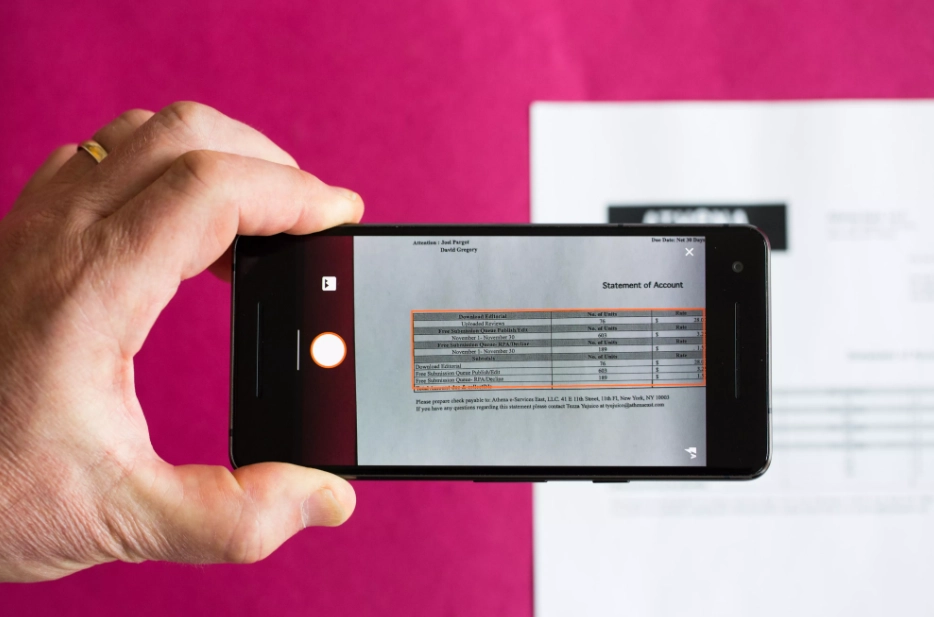
Смартфон у кишені здатний замінити громіздкий сканер завдяки спеціалізованим мобільним застосункам, які оптимізовані для швидкого захоплення документів у польових умовах. Це ідеальне рішення для оцифрування накладних, цінників або лабораторних журналів безпосередньо в місці їх знаходження.
Використання мобільних рішень дозволяє не тільки знімати друковані форми, а й розпізнавати акуратні рукописні таблиці, що раніше було доступно лише професійним системам.
Застосунки на кшталт PicXL або спеціалізовані конвертери використовують камеру телефону як сенсор, що автоматично визначає межі документа та виправляє перспективу. Після натискання кнопки затвора програма витягує табличну структуру та пропонує зберегти її як файл .xlsx або .csv. Головна перевага полягає в мобільності: ви отримуєте готову таблицю за секунди після того, як побачили паперовий оригінал, що критично для швидкого прийняття рішень.
- Захоплення. Сфотографуйте документ через інтерфейс додатка, дотримуючись підказок щодо освітлення.
- Обрізка. Відкоригуйте кути рамки, щоб у кадр потрапила лише потрібна таблиця.
- Конвертація. Запустіть процес OCR та дочекайтеся завершення хмарної обробки.
- Експорт. Надішліть отриманий файл на електронну пошту або збережіть у сховище.
Синхронізація з хмарними сервісами (Google Drive, OneDrive) дозволяє миттєво відкрити розпізнану таблицю на комп’ютері для подальшого аналізу та редагування.
Альтернативні методи розпізнавання через ШІ та Google Lens
Сучасні нейромережі та інструменти візуального пошуку відкривають нові горизонти в роботі з неструктурованими даними. Наприклад, ChatGPT або Google Lens можуть стати проміжним етапом, коли стандартні методи імпорту пасують перед низькою якістю фото чи складним дизайном.
Можливості інтелектуальних помічників:
- Google Lens. Дозволяє виділити текст на фото та скопіювати його як структурований масив.
- Нейромережі. ChatGPT може прийняти файл зображення та видати дані у форматі CSV.
- Виправлення помилок. ШІ здатен логічно добудувати пошкоджені цифри на основі контексту.
Метод роботи через ШІ передбачає завантаження фотографії в чат, де алгоритм спочатку витягує інформацію як текст, а потім форматує її під структуру Excel на запит користувача. Це особливо ефективно для складних випадків зі зміщеними рядками або коли таблиця містить багато приміток і тексту всередині комірок. Нейромережі краще розуміють семантику даних, тому можуть автоматично розділити ПІБ, дати та суми у правильні стовпці, навіть якщо на фото вони виглядають суцільним рядком.
Якість розпізнавання фотографії безпосередньо залежить від складності структури документа та обраного інструменту, де офіційні рішення Excel найкраще працюють з друкованими бланками, а спеціалізовані онлайн-сервіси та ШІ демонструють більшу гнучкість у роботі з нестандартними форматами чи низькою якістю вихідного зображення.












Залишити коментар