

У 2025–2026 роках вміння швидко фіксувати інформацію з екрана ноутбука стало критичною навичкою для ефективної дистанційної роботи та навчання. Скріншоти більше не є простою статичною картинкою; вони перетворилися на динамічний інструмент візуальної комунікації, що дозволяє миттєво ділитися даними, верифікувати операції або зберігати важливі моменти відеодзвінків. Сучасні операційні системи інтегрували інтелектуальні функції, як-от автоматичне розпізнавання тексту (OCR) та інструменти швидкого анотування, що робить процес документування робочих процесів майже миттєвим та надзвичайно зручним для користувача.
Клавіатурні комбінації для Windows 10 та 11
Операційні системи Windows пропонують кілька вбудованих методів для створення знімків, які охоплюють різні сценарії: від повного захоплення робочого столу до вибору окремих пікселів. Використання гарячих клавіш дозволяє уникнути встановлення зайвого софту та значно пришвидшує взаємодію з інтерфейсом, особливо під час активної фази роботи або геймінгу.
Основні системні команди:
- Win + Shift + S. Активує універсальну панель «Захоплення фрагментів», дозволяючи вибрати прямокутну, довільну область або конкретне вікно.
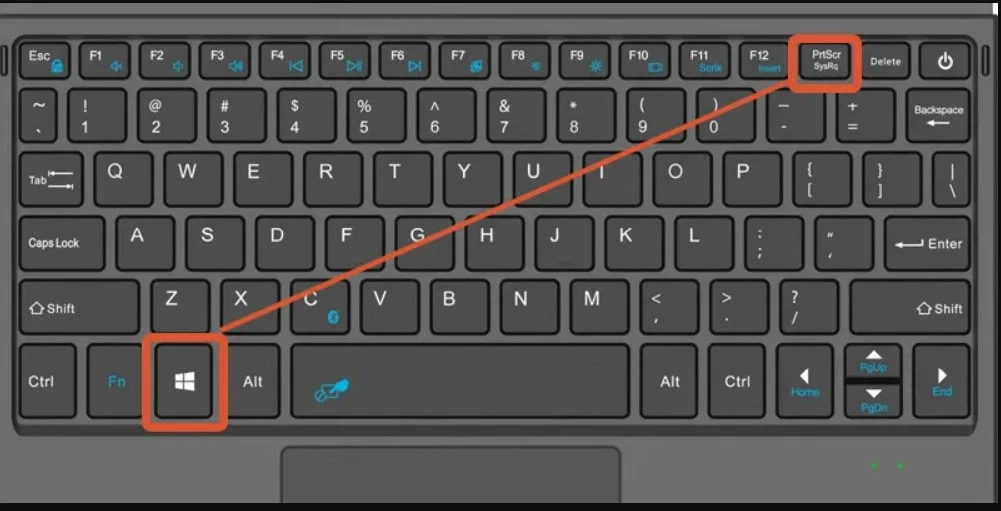
- Win + PrtSc. Автоматично зберігає повний знімок екрана у форматі PNG до системної папки «Знімки екрана» в розділі «Зображення».
- Alt + PrtSc. Робить миттєвий знімок виключно активного вікна, з яким ви працюєте в цей момент, і копіює його в буфер обміну.
- PrtSc. У Windows 11 ця клавіша за замовчуванням викликає інструмент «Ножиці», що полегшує доступ до функцій редагування.
- Fn + PrtSc. Використовується на компактних моделях ноутбуків, де клавіша Print Screen суміщена з іншими функціями на одній кнопці.
Після використання комбінацій зображення потрапляє в буфер обміну, звідки його можна вставити в месенджер або графічний редактор.
Для автоматизації процесу в Windows 11 варто перевірити налаштування клавіатури, де можна призначити виклик фрагментації екрана на одинарне натискання клавіші PrtSc.
На багатьох сучасних лептопах, особливо лінійок ультрабуків, фізична клавіша Print Screen може бути відсутня або працювати лише через модифікатор Fn. Це зумовлено прагненням виробників до мінімалізму, проте логіка системи залишається незмінною. Якщо ви використовуєте Win + Shift + S, система призупиняє активні процеси на екрані, створюючи напівпрозорий шар, що дозволяє максимально точно виділити потрібний фрагмент. Такий підхід ідеальний для створення технічних інструкцій, оскільки дозволяє фокусувати увагу на деталях без зайвого візуального шуму навколо.
Інструментарій macOS для зйомки екрана
Пристрої від Apple мають власну логіку керування знімками, яка традиційно вважається однією з найбільш продуманих серед десктопних систем. Користувачам macOS доступні як швидкі команди для моментальної фіксації, так і спеціалізована панель з розширеними параметрами керування медіафайлами.
Команди для комп’ютерів Apple:
- Command + Shift + 3. Створює знімок усього робочого простору та зберігає його як файл на робочому столі.
- Command + Shift + 4. Перетворює курсор на перехрестя для виділення певної частини екрана або вікна (при натисканні пробілу).
- Command + Shift + 5. Викликає інтерактивне меню з параметрами захоплення, таймером та вибором місця збереження.
Панель керування, що викликається останньою комбінацією, є найбільш функціональною, оскільки дозволяє не лише робити статичні фото, а й записувати відео з екрана. Тут можна налаштувати затримку спуску (таймер на 5 або 10 секунд), що критично важливо, коли потрібно зафіксувати меню, яке зникає при натисканні клавіш. Також користувач може змінити стандартне місце збереження файлів з робочого столу на будь-яку іншу папку або буфер обміну.
Після зйомки в куті екрана з’являється мініатюра, натиснувши на яку, можна швидко обрізати фото або додати підпис.
Функціональні можливості додатка Ножиці
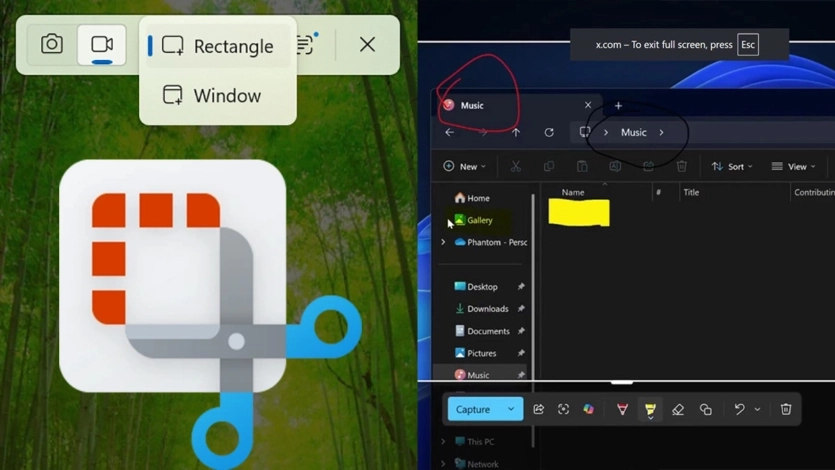
Додаток «Ножиці» (Snipping Tool) у Windows 11 пройшов шлях від простої утиліти до потужного інструмента з елементами штучного інтелекту. Тепер це не просто засіб для вирізання картинок, а повноцінний хаб для обробки візуальної інформації, який підтримує роботу з шарами та текстом безпосередньо «на льоту».
| Режим захоплення | Опис функції | Найкраще застосування |
|---|---|---|
| Прямокутник | Виділення чіткої зони мишкою | Скріншоти повідомлень чи постів |
| Довільна форма | Малювання контуру будь-якої форми | Виділення складних об’єктів |
| Вікно | Автозахоплення межі обраної програми | Створення документації ПЗ |
Головною інновацією стала функція OCR (Optical Character Recognition), яка автоматично ідентифікує текст на знімку для його подальшого копіювання в документи.
Вбудований редактор дозволяє наносити анотації за допомогою пера, виділяти головне маркером або приховувати конфіденційні дані за допомогою інструмента ретушування. Оновлення 2025 року також принесло інтеграцію з хмарним сховищем, що дозволяє миттєво отримувати доступ до зроблених правок з будь-якого пристрою через обліковий запис Microsoft. Це робить «Ножиці» самодостатнім рішенням для більшості офісних завдань.
Альтернативні методи та спеціалізоване ПЗ
Незважаючи на потужність системних засобів, сторонні програми залишаються популярними завдяки функціям миттєвого шерингу. Такі сервіси дозволяють отримати коротке посилання на зображення в один клік, що незамінно для швидкого спілкування у Slack або Telegram.
Використання хмарних скріншотерів дозволяє економити місце на диску та уникати захаращення папок тимчасовими файлами.
Програма Lightshot (app.prntscr.com) цінується за легкість, а ShareX (getsharex.com) пропонує професійні інструменти автоматизації та завантаження на власні сервери. Геймерам варто звернути увагу на Game Bar (Win + G), який оптимізовано для зйомки в умовах високого навантаження на відеокарту, що запобігає «підторможуванню» системи під час фіксації ігрових досягнень.
- Lightshot. Швидке редагування та завантаження в хмару.
- ShareX. Потужна автоматизація та підтримка GIF-анімацій.
- Greenshot. Ідеальний вибір для створення технічної документації.
- Win + G. Вбудована панель для знімків у повноекранних іграх.
Більшість цих інструментів підтримують гарячі клавіші, які можна повністю кастомізувати під власні потреби, замінюючи стандартні системні команди на зручніші поєднання.
Який метод обрати для ваших завдань?
Вибір конкретного інструмента залежить від вашої фінальної мети: якщо потрібно швидко скинути фрагмент листування в месенджер, ідеальним буде використання буфера обміну через Win + Shift + S. Для підготовки детальних інструкцій або презентацій краще скористатися «Ножицями» або стороннім софтом із розширеним редактором для додавання стрілок та підписів. Якщо ж ви збираєте доказову базу або архівуєте дані, автоматичне збереження у файл через Win + PrtSc заощадить купу часу. Сучасні системні засоби вже настільки досконалі, що вони повністю покривають базові потреби, роблячи встановлення додаткових утиліт виправданим лише для специфічних професійних завдань.
Сучасні операційні системи пропонують такий широкий спектр інструментів, що потреба у додатковому програмному забезпеченні поступово зникає. Вибір між класичним натисканням клавіші Print Screen та використанням розширених комбінацій залежить виключно від вашої кінцевої мети — чи потрібно вам просто зафіксувати момент, чи ви плануєте одразу відредагувати отримане зображення. Опанування цих простих команд значно підвищує ефективність щоденної роботи за ноутбуком.










Залишити коментар