


Режим інкогніто в браузері Google Chrome — це спеціалізований інструмент для забезпечення приватності, який дозволяє переглядати вебсторінки без збереження історії відвідувань, введених даних у форми та файлів cookie на пристрої. Після закриття такої сесії всі тимчасові дані видаляються автоматично, що робить цей режим зручним для роботи на чужих комп’ютерах або при пошуку конфіденційної інформації.
Коректне завершення роботи в приватному вікні є критично важливим етапом, оскільки просте згортання програми залишає сесію активною. Якщо користувач не закриє вкладки належним чином, будь-яка інша особа, що отримає доступ до пристрою, зможе побачити відкритий контент і продовжити використання поточної сесії під вашим обліковим записом.
Припинення приватного перегляду на комп’ютерах
Для користувачів десктопних версій Chrome вихід з анонімного стану є максимально прямолінійним і здійснюється через маніпуляції з активними вікнами програми. Найпростіший метод — натискання на іконку «хрестика» у верхньому куті вікна, що миттєво закриває всі відкриті в ньому вкладки. Важливо розуміти, що анонімна сесія триває доти, доки відкрито хоча б одне вікно інкогніто, тому переконайтеся, що ви закрили кожне з них, якщо запускали декілька паралельно.
Комбінації клавіш для швидкого виходу:
- Windows та Linux. Використовуйте поєднання клавіш Ctrl + Shift + W для повного закриття поточного анонімного вікна або Ctrl + W для кожної окремої вкладки.
- macOS. На комп’ютерах Apple застосовується команда Cmd + Shift + W для закриття всього вікна або Cmd + W для виходу з поточної приватної сторінки.
- Меню браузера. Можна натиснути на значок профілю «Інкогніто» у верхньому правому куті та вибрати пункт «Закрити інкогніто».
Варто звернути увагу на технічну особливість обробки даних у цьому режимі: як тільки останнє вікно закривається, браузер знищує всі локальні сліди вашої активності. Це означає, що при наступному запуску програми ніхто не зможе відновити закриті вкладки через історію або функцію нещодавно відкритих вікон.
Усі дані сеансу, включаючи кеш та заповнені форми, видаляються з оперативної пам’яті комп’ютера в момент завершення процесу, не залишаючи фізичних записів на диску.
Якщо ви випадково закрили вкладку, пам’ятайте, що в режимі інкогніто її неможливо відновити стандартним поєднанням Ctrl + Shift + T, що є гарантією безпеки ваших даних.
Вихід з анонімної сесії на Android
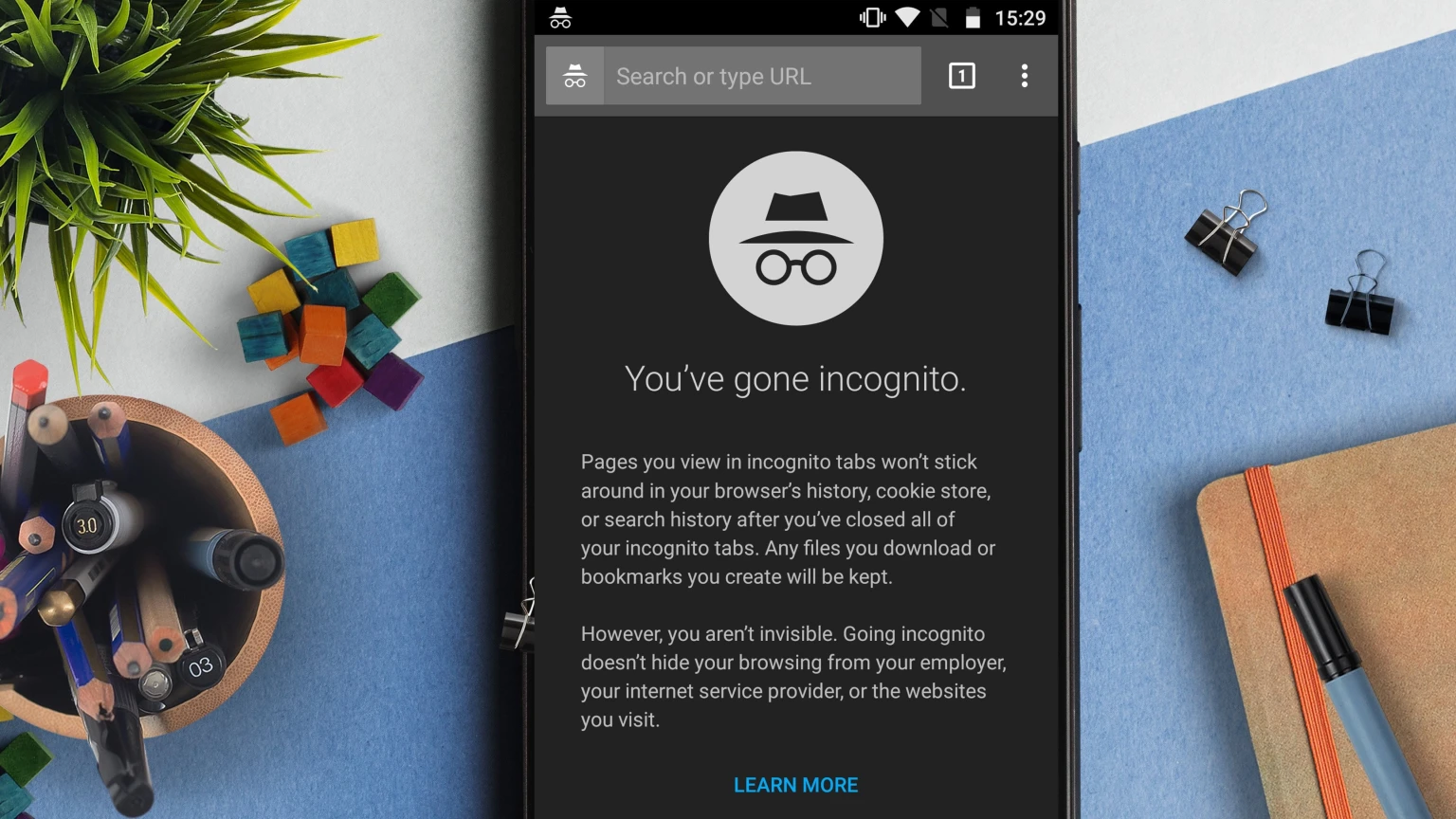
Мобільна версія браузера на Android пропонує два основні шляхи для завершення приватної сесії, що дозволяє швидко очистити дані навіть без розблокування телефону. Коли режим інкогніто активний, у верхній частині екрана завжди відображається характерна іконка у вигляді капелюха та окулярів, що нагадує про відкриті приватні вкладки.
| Метод виходу | Дії користувача | Переваги |
|---|---|---|
| Інтерфейс додатка | Натиснути на іконку вкладок, вибрати режим інкогніто і натиснути «Закрити всі». | Повний контроль над кожною відкритою сторінкою окремо. |
| Панель сповіщень | Свайпнути шторку вниз і натиснути на сповіщення «Закрити всі анонімні вкладки». | Миттєве очищення всіх приватних даних одним дотиком. |
Якщо ви обираєте шлях через інтерфейс, потрібно торкнутися квадратної іконки з цифрою праворуч від адресного рядка, переключитися на вкладку з символом шпигуна та свайпнути непотрібні вікна вбік або натиснути на три крапки та вибрати опцію масового закриття.
Функція закриття через шторку сповіщень є найбільш безпечною, оскільки вона дозволяє вийти з режиму, навіть якщо ви перебуваєте в іншому додатку, забезпечуючи конфіденційність у ситуаціях, коли потрібно швидко приховати активність від оточуючих.
Вимкнення інкогніто на iPhone та iPad
Інтерфейс Chrome на iOS дещо відрізняється від Android-версії через специфіку навігації в системі Apple. Для початку процедури виходу необхідно активувати режим перегляду всіх відкритих вікон.
- Відкриття меню. Натисніть на іконку перемикача вкладок, яка розташована в нижній частині екрана.
- Вибір режиму. Перейдіть до групи «Приватний», натиснувши на відповідну іконку у верхній або нижній частині панелі (залежно від версії).
- Закриття сторінок. Натисніть на «X» у куті кожної картки або просто змахніть вкладку вгору для її видалення.
Багато користувачів помилково вважають, що просте згортання додатка або перехід на головний екран iPhone завершує анонімний сеанс. Насправді Chrome зберігає ці вкладки в пам’яті до тих пір, поки ви не видалите їх вручну або не примусово закриєте сам додаток через меню багатозадачності, проте найнадійнішим способом залишається саме ручне видалення вкладок усередині браузера.
Після того як усі приватні вікна будуть закриті, Chrome автоматично перемкнеться на звичайний режим перегляду. Якщо ви знову відкриєте меню вкладок, розділ «Приватний» буде порожнім, що підтверджує успішне видалення локальних даних сесії, включаючи кешовані зображення та скрипти відвіданих сайтів.
Повне блокування доступу до анонімного режиму
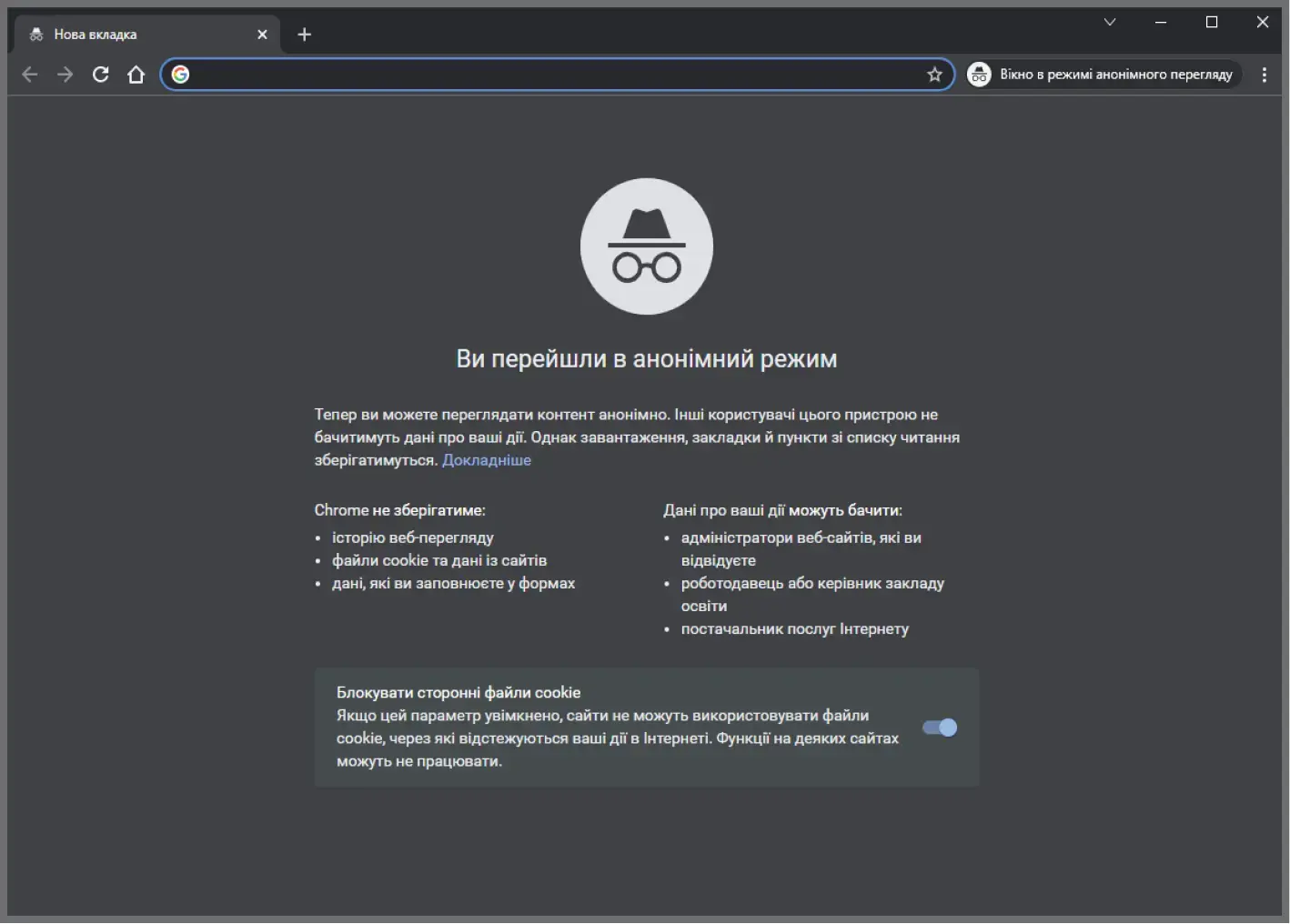
Іноді виникає потреба радикально обмежити можливість використання приватної навігації, наприклад, для контролю за дітьми або в корпоративних мережах. Це не можна зробити через стандартні налаштування інтерфейсу Chrome, тому доводиться вдаватися до системних інструментів змінення конфігурації програмного забезпечення.
Адміністративні обмеження дозволяють повністю прибрати пункт «Нове вікно в режимі інкогніто» з меню браузера, роблячи звичайний режим єдиним доступним варіантом.
У середовищі Windows це реалізується через Редактор реєстру, де необхідно створити спеціальний параметр, що відповідає за доступність функції. Після внесення змін Chrome автоматично підхоплює нову політику безпеки навіть без перевантаження всієї операційної системи.
Алгоритм для Windows:
- Редактор реєстру. Перейдіть за шляхом HKEY_LOCAL_MACHINE\SOFTWARE\Policies\Google\Chrome.
- Новий параметр. Створіть параметр DWORD (32 біти) з назвою IncognitoModeAvailability.
- Значення. Встановіть значення «1», що заблокує функцію (0 — увімкнено, 1 — вимкнено).
На операційній системі macOS аналогічний результат досягається через Термінал за допомогою команди запису значень у файл конфігурації com.google.Chrome, що вимагає прав адміністратора системи.
Для мобільних платформ, таких як Android, системні обмеження встановити складніше, тому зазвичай використовуються сторонні рішення, наприклад, Incoquito. Такі додатки дозволяють або повністю блокувати відкриття анонімних вкладок, або автоматично закривати їх при вимкненні екрана чи через певний проміжок часу, ведення журналу подій при цьому зберігається за бажанням власника пристрою.
Чи залишається пристрій захищеним після закриття вкладок?
Важливо усвідомлювати, що вихід з анонімного режиму лише видаляє локальні сліди на вашому гаджеті, такі як історія та куки. Ваша активність все ще залишається помітною для інтернет-провайдера, системного адміністратора офісної мережі та самих вебсайтів (наприклад, google.com або youtube.com). Для досягнення справжньої анонімності та захисту від зовнішнього моніторингу необхідно поєднувати закриття приватних вкладок із використанням надійних VPN-сервісів або проксі-серверів, які маскують вашу IP-адресу та шифрують трафік на шляху до кінцевого ресурсу.












Залишити коментар