


Переповнена електронна скринька негативно впливає на стабільність роботи цифрових сервісів, сповільнюючи синхронізацію та пошук важливих даних. Регулярне очищення допомагає звільнити місце у хмарному сховищі, що критично для користувачів безкоштовних тарифних планів.
Розуміння механізмів видалення окремих повідомлень та масивів застарілої інформації дозволяє ефективно оптимізувати особистий простір. Системний підхід до менеджменту кореспонденції запобігає втраті важливих контактів і робить щоденну роботу з поштою значно швидшою та комфортнішою.
Керування повідомленнями в Gmail
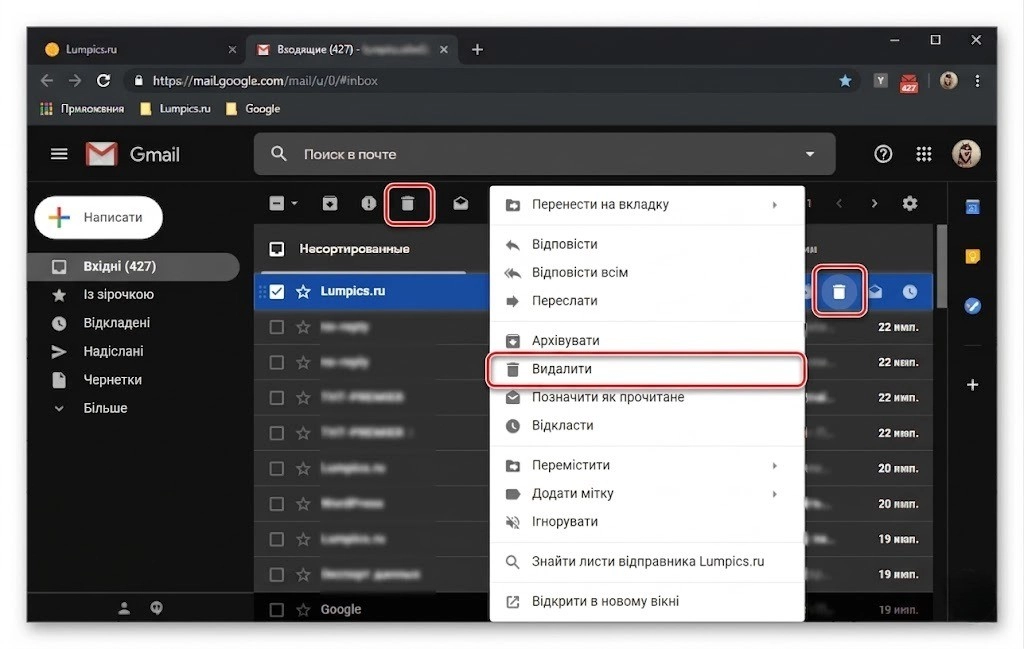
Для видалення одного або кількох об’єктів у Gmail достатньо виділити їх за допомогою прапорців і натиснути на значок кошика у верхній панелі інструментів. Якщо ви працюєте через мобільний застосунок на Android або iOS, зазвичай достатньо змахнути лист убік (якщо це налаштовано в жестах) або утримувати палець на повідомленні до появи меню дій.
Порядок дій у веб-версії:
- Вибір об’єктів. Натисніть на квадрат біля листа або виберіть кілька діалогів одразу.
- Застосування команди. Клацніть на іконку «Видалити», щоб перемістити дані в тимчасове сховище.
- Робота з категоріями. Використовуйте вкладки «Соцмережі» або «Реклама» для швидкої очистки.
- Автоматичне видалення. Пам’ятайте, що об’єкти в кошику зберігаються лише 30 днів.
Важливо розрізняти архівацію та повне видалення: архівовані листи зникають із папки «Вхідні», але продовжують займати місце в сховищі Google One (drive.google.com). Коли ви видаляєте лист, він потрапляє до кошика, де чекає на остаточне знищення, тоді як архів просто переміщує повідомлення до розділу «Уся пошта» для довготривалого зберігання без візуального засмічення основного екрана.
Процес очищення через смартфон ідентичний за логікою, але адаптований під сенсорне керування. У додатку Gmail можна налаштувати дії під час змахування, що дозволяє миттєво відправляти непотрібну кореспонденцію в кошик. Це суттєво економить час, коли потрібно швидко переглянути десятки рекламних повідомлень і залишити лише робочі завдання.
Якщо потрібно очистити значний обсяг даних, скористайтеся інструментами керування сховищем, які пропонує сервіс. У налаштуваннях облікового запису доступний перегляд великих вкладень та листів, що займають найбільше місця. Такий підхід дозволяє звільнити кілька гігабайтів пам’яті за лічені хвилини, видаливши лише кілька важких файлів замість тисяч текстових повідомлень.
Очищення поштової скриньки Outlook
Сервіс Microsoft Outlook пропонує гнучкі інструменти для очищення окремих папок або всієї пошти одночасно, що актуально для користувачів офісного пакету (outlook.live.com).
| Метод | Веб-версія | Десктопний додаток |
|---|---|---|
| Видалення групи | Виділення через Ctrl або “Вибрати все” | Функція “Очистити папку” |
| Швидка дія | Клавіша Delete або іконка кошика | Гарячі клавіші та правила стрічки |
Для повного очищення папки «Вхідні» або «Небажана пошта» у веб-версії можна натиснути кнопку над списком повідомлень і вибрати опцію «Видалити все». Це дозволяє миттєво звільнити простір від накопичених розсилок. У настільній версії програми зручно використовувати функцію «Очистити», яка автоматично видаляє повторювані повідомлення в ланцюжках діалогів, залишаючи лише останню відповідь.
При роботі з великими архівами варто звертати увагу на категорію «Видалені», оскільки Outlook часто налаштований на автоматичне очищення цієї папки лише при виході з програми. Якщо ви хочете негайно звільнити місце, необхідно натиснути правою кнопкою миші на папку «Видалені» і вибрати пункт «Очистити папку». Це назавжди видаляє дані з серверів Microsoft без можливості легкого відновлення.
Робота з поштою на пристроях Apple
Стандартний додаток «Пошта» на iPhone та iPad пропонує інтуїтивні методи керування через систему жестів та групове виділення. Користувачі можуть легко налаштовувати інтерфейс під власні потреби, обираючи між швидким архівуванням та безпосереднім видаленням у кошик.
Налаштування жестів змахування в iOS дозволяє призначити функцію видалення на рух пальцем вліво, що є найшвидшим способом обробки вхідного потоку інформації на мобільних пристроях.
Для пакетної обробки відкрийте потрібну папку, натисніть «Змінити» у верхньому правому куті, а потім виберіть «Вибрати все» або позначте окремі пункти вручну. Після цього в нижній панелі стане доступною кнопка «У кошик». Якщо у вас налаштовано кілька поштових скриньок (наприклад, iCloud, Gmail та Outlook), ці дії можна застосовувати як до кожної окремо, так і до загальної папки «Усі вхідні».
У налаштуваннях пристрою (Параметри — Пошта — Облікові записи) можна змінити поведінку програми для видалених повідомлень. Якщо замість видалення листи потрапляють в архів, перевірте розділ «Додатково» у налаштуваннях вашого облікового запису, щоб змінити місце призначення для непотрібної пошти на «Смітник».
Специфіка видалення в інтерфейсі Ukr.net
Український поштовий сервіс Ukr.net (ukr.net) має лаконічний інтерфейс, де основна увага приділяється простоті навігації та швидкості роботи з українською мовою.
Алгоритм видалення:
- Відкриття папки. Перейдіть до розділу «Вхідні» або іншої категорії.
- Позначення листів. Встановіть прапорці навпроти потрібних повідомлень.
- Натискання кнопки. Виберіть інструмент «Видалити» на верхній панелі керування.
Для очищення папки «Спам» у сервісі передбачена окрема команда, яка дозволяє видалити весь вміст одним кліком. Видалені об’єкти потрапляють у «Кошик», де вони зберігаються протягом обмеженого часу. Важливо пам’ятати, що Ukr.net дозволяє налаштовувати фільтри, які можуть автоматично переміщувати повідомлення від певних відправників у смітник, не відволікаючи вас від роботи.
Якщо ваша скринька близька до заповнення, зверніть увагу на системні сповіщення. Видалення листів із вкладеннями (фото, документи) є найефективнішим способом відновлення працездатності скриньки. Очищення кошика в Ukr.net відбувається вручну або автоматично за розкладом, тому для миттєвого результату краще очищувати його примусово через меню папки.
Масове видалення та фільтрація
Коли кількість листів обчислюється тисячами, ручне видалення стає неефективним, тому варто використовувати оператори пошуку для фільтрації застарілої інформації. Наприклад, запит before:2025/01/01 допоможе вивести на екран усю кореспонденцію, отриману до вказаної дати.
Ефективні прийоми пошуку:
- Пошук за розміром. Використовуйте size:10m для знаходження листів з файлами понад 10 МБ.
- Категоріальна очистка. Фільтруйте за категоріями category:social або category:promotions.
- Вибір усіх результатів. Натисніть на прапорець “Вибрати все”, а потім на посилання “Вибрати всі розмови, що відповідають цьому запиту”.
Масове виділення дозволяє одним натисканням видалити тисячі повідомлень. Це особливо корисно для очищення розділів з рекламними розсилками та автоматичними повідомленнями від соціальних мереж, які накопичуються роками.
Використання пошукових операторів — це професійний підхід до гігієни цифрового простору, який дозволяє економити години часу, виділяючи цільові групи даних за секунди.
Для звільнення гігабайтів хмарного сховища зосередьтеся на листах із великими вкладеннями. Часто кілька сотень старих презентацій або відеофайлів займають більше місця, ніж десятки тисяч звичайних текстових повідомлень. Видаливши їх, ви зможете відстрочити потребу в купівлі додаткового місця в хмарі на довгий час.
Також варто перевірити папку «Надіслані», про яку часто забувають. Там можуть зберігатися копії важких файлів, які ви надсилали іншим користувачам. Очищення цієї категорії за тими ж принципами (пошук старих або великих листів) є невід’ємною частиною глобального прибирання вашої поштової скриньки.
Скасування відправлення та відкликання листа
Сучасні поштові системи надають короткий проміжок часу для виправлення помилок після натискання кнопки «Надіслати», що дозволяє уникнути конфузів або передачі некоректних даних.
| Параметр | Gmail | Outlook |
|---|---|---|
| Час на скасування | 5, 10, 20 або 30 секунд | До 10 секунд (веб) |
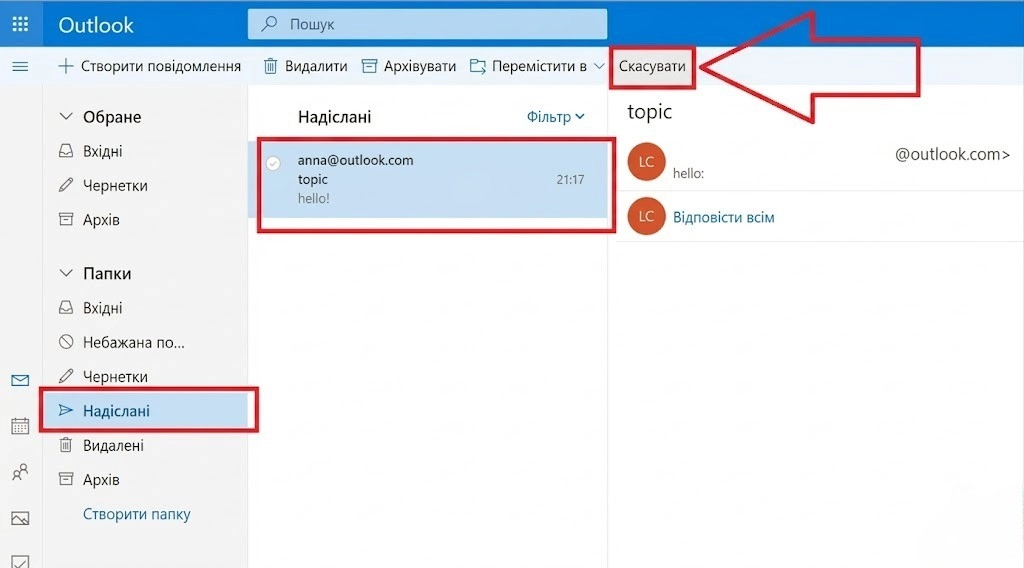
| Спосіб активації | Кнопка “Скасувати” у спливаючому вікні | Кнопка “Скасувати надсилання” внизу |
У Gmail функція «Undo Send» активується в загальних налаштуваннях. Ви можете самостійно обрати інтервал затримки. Після відправлення листа в нижньому куті екрана з’являється повідомлення з пропозицією повернути його до стану чернетки. Як тільки встановлений час минає, або якщо ви закриєте вкладку браузера, лист остаточно відправляється на сервер отримувача, і видалити його з чужої скриньки буде неможливо.
Важливо розуміти технічні обмеження: відкликання працює лише на стороні відправника як штучна затримка передачі даних. Якщо лист уже фізично доставлений на поштовий сервер іншого провайдера, ви не зможете його стерти. У корпоративних мережах Microsoft Exchange існує функція «Відкликати повідомлення», але вона спрацює лише за умови, що отримувач ще не встиг відкрити лист і обидва користувачі знаходяться в одній організації.
Остаточне знищення даних із кошика
Після того як ви натиснули кнопку видалення, лист не зникає миттєво, а переміщується до кошика, де зберігається протягом стандартного терміну (зазвичай 30 днів у більшості сервісів).
Особливості роботи з кошиком:
- Автоматичне видалення. Система самостійно очищує об’єкти після завершення терміну.
- Ручне очищення. Кнопка «Очистити кошик зараз» для негайного звільнення місця.
- Відновлення. Можливість повернути лист у вхідні, поки він знаходиться в кошику.
Примусове очищення кошика є обов’язковим кроком, якщо ваша мета — миттєве розширення доступного обсягу пам’яті (наприклад, коли Google пошта повідомляє про неможливість приймати нові листи). Слід бути максимально уважним: після очищення кошика відновити інформацію через стандартні інструменти інтерфейсу неможливо. Технічна підтримка сервісів рідко допомагає у відновленні листів, які були видалені вручну з папки сміття, оскільки це вважається остаточною дією користувача.
Чи варто витрачати час на ручне сортування кожного повідомлення?
Ефективність управління поштою залежить від обраного інструменту — чи це секундна відміна помилкового листа, чи глобальне очищення гігабайтів старих розсилок. Правильно налаштовані фільтри та знання гарячих клавіш перетворюють хаос у скриньці на впорядковану систему, що працює на користь користувача, а не проти нього. Не варто перетворювати сортування на рутину: використання масових інструментів очищення один раз на місяць набагато продуктивніше за спроби розібрати кожне спам-повідомлення щодня вручну.











Залишити коментар