
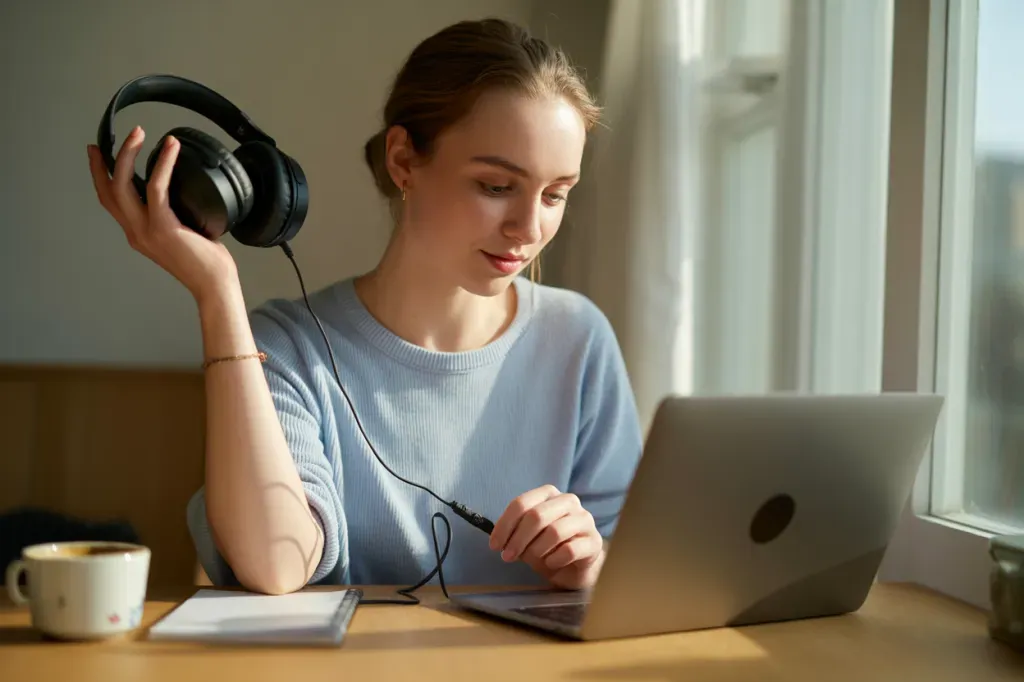

Навушники під’єднуються до ноутбука трьома головними способами: дротово через 3,5 мм або USB та бездротово через Bluetooth. У кожному випадку порядок дій трохи інший, але спільний принцип незмінний — спочатку правильно ініціювати підключення чи сполучення, а потім вибрати гарнітуру як пристрій відтворення в налаштуваннях операційної системи. Це гарантує стабільний звук у програмах, іграх та дзвінках без розсинхрону та випадкових перемикань.
Що підтримує ноутбук
Почніть з перевірки наявності Bluetooth у Windows у розділі «Налаштування» та в панелі швидких дій. Якщо тумблера немає, підключіть USB‑Bluetooth‑адаптер. Оцініть і апаратні роз’єми: більшість ноутбуків має комбіноване 3,5 мм гніздо гарнітури, інколи трапляються окремі зелені й рожеві порти, а також USB і USB‑C. Дротові та USB‑гарнітури система визначає як окремий аудіопристрій, який можна зробити «За замовчуванням». Для бездротових моделей із власним USB‑ресивером сполучення відбувається через цей конектор, минаючи Bluetooth ноутбука.
- Відкрити «Пуск» → «Налаштування» → «Bluetooth і пристрої» та переконатися, що Bluetooth увімкнено. Або ввімкнути з панелі швидких дій біля годинника.
- За відсутності модуля використати USB‑Bluetooth‑адаптер для додавання бездротового зв’язку.
- Оцінити роз’єми: 3,5 мм комбінований або пара зеленого й рожевого, а також USB чи USB‑C.
- Пам’ятати, що дротові й USB‑гарнітури з’являються як окремий аудіовихід у системі.
- Знати, коли доречний USB‑ресивер на 2,4 ГГц для бездротових гарнітур із комплектним конектором.
Дротові навушники: 3,5 мм та перехідники
Під’єднайте штекер до комбінованого гнізда 3,5 мм або скористайтеся окремими портами, якщо їх два. Кольорове маркування стандартне: зелений — вихід на навушники, рожевий — вхід мікрофона. На багатьох ноутбуках кольорів немає, але порти позначені піктограмами. Після підключення в системі з’являється новий аудіовихід, який можна активувати в параметрах звуку.
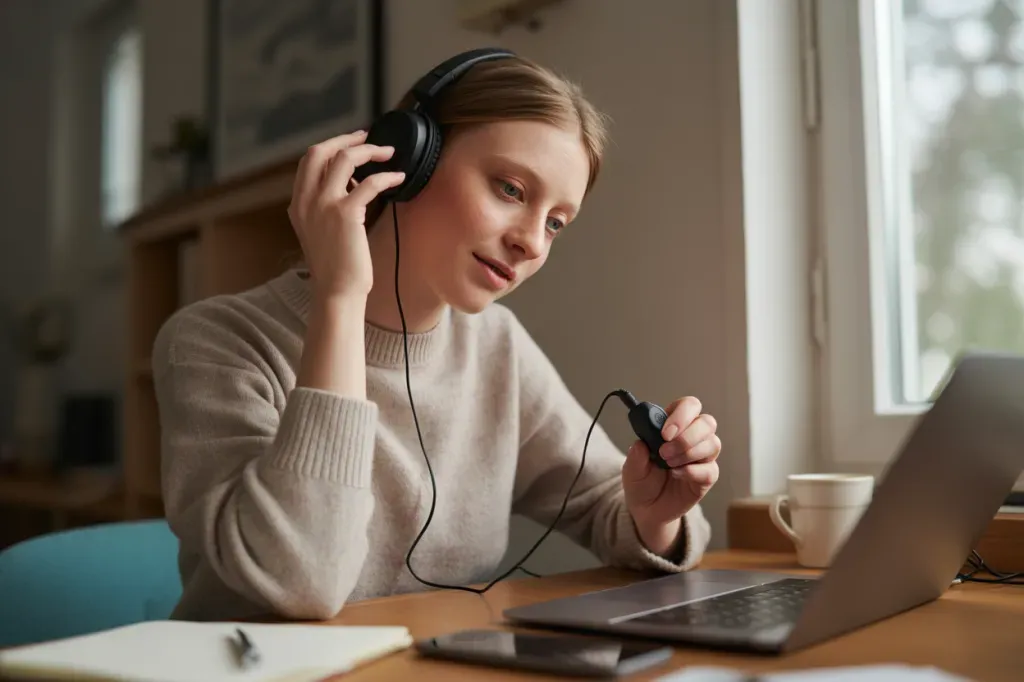
Якщо у гарнітури два штекери 3,5 мм, а в ноутбуку — одне комбіноване гніздо, використайте Y‑перехідник для розведення мікрофона і навушників. Після такого підключення Windows визначає гарнітуру як окремий пристрій відтворення і запису, тож його можна виставити «За замовчуванням».
USB‑гарнітури та моделі з USB‑ресивером
USB‑гарнітури і бездротові моделі з комплектним ресивером підключаються безпосередньо до порту ноутбука через кабель або донгл. Система зазвичай розпізнає їх автоматично та додає новий пристрій відтворення і запису, що спрощує налаштування дзвінків і мікрофона. Приклад зручних рішень можна знайти тут: https://rozetka.com.ua/ua/headphones/c80027/21078=tws-2-razdelno/
- Вставити USB‑ресивер у порт ноутбука й дочекатися індикації готовності.
- Увімкнути гарнітуру та переконатися, що індикатор підключення активний.
- У параметрах звуку вибрати цей пристрій як «За замовчуванням» для відтворення і за потреби для запису.
Такий спосіб не потребує вбудованого Bluetooth у ноутбуці, адже зв’язок забезпечує сам USB‑ресивер.

Bluetooth у Windows 11/10: покрокове сполучення
Увімкнути Bluetooth можна в «Налаштуваннях» або через панель швидких дій біля годинника. У Windows 11 це «Пуск» → «Налаштування» → «Bluetooth і пристрої». У Windows 10 — «Пуск» → «Налаштування» → «Пристрої» → «Bluetooth та інші пристрої».
- Перевести навушники в режим сполучення — індикатор блимає або лунає звуковий сигнал.
- Windows 11: натиснути піктограму мережі, звуку чи акумулятора → «Керування пристроями Bluetooth» → вибрати навушники зі списку «Нові пристрої».
- Windows 10: «Пуск» → «Налаштування» → «Пристрої» → «Bluetooth та інші пристрої» → «Додати пристрій» → «Bluetooth» → обрати модель зі списку.
- Підтвердити підключення. Далі навушники з’являться у списку і зазвичай під’єднуватимуться автоматично.
Для сумісних моделей доступний сценарій швидкого підключення Swift Pair, що показує сповіщення з кнопкою «Підключити» поруч.
Під’єднання Bluetooth‑навушників до macOS
На Mac відкрийте меню Apple → «Системні параметри» або «Системні налаштування» → «Bluetooth», увімкніть модуль і натисніть «Підключити» навпроти ваших навушників. Альтернативно скористайтеся Центром керування, де можна швидко активувати Bluetooth і обрати пристрій зі списку.

Щоб перемкнути вивід звуку, перейдіть у Apple → «Системні параметри» → «Звук» → «Вивід» і виберіть гарнітуру. Якщо потрібно «забути» навушники, відкрийте налаштування Bluetooth, знайдіть їх у списку і використайте опцію видалення.
- Підключення: Apple → «Системні параметри» → «Bluetooth» → «Підключити», або через Центр керування.
- Вивід звуку: Apple → «Системні параметри» → «Звук» → «Вивід» → вибрати модель гарнітури.
Підключення в Linux GNOME
У середовищі GNOME відкрийте застосунок Bluetooth, увімкніть модуль, знайдіть вашу модель у списку й натисніть «Підключити». Після сполучення в налаштуваннях звуку з’явиться новий «Вивід», який можна зробити основним для системи та програм.
GNOME додає новий аудіовихід після натискання «Підключити» — далі керуєте пристроєм у меню аудіо.
Вибір пристрою відтворення
Щоб звук стабільно йшов саме у навушники, призначте їх пристроєм «За замовчуванням». Це важливо і для музики, і для відеодзвінків, і для ігор, бо програми наслідують системний вибір.
- Windows: правий клік по значку звуку → «Відкрити параметри звуку» → обрати навушники у полі «Вивід». За потреби відкрити «Додаткові параметри звуку» та налаштувати вкладки «Відтворення» і «Запис».
- macOS: Apple → «Системні параметри» → «Звук» → «Вивід» → вибрати вашу гарнітуру.
Після встановлення за замовчуванням усі системні звуки та мультимедіа відтворюватимуться через вибрану гарнітуру автоматично, доки ви не перемкнете вихід вручну.
Коли ноутбук не бачить навушники
Типові сценарії: навушники залишилися підключеними до смартфона і не входять у режим сполучення з ПК, у Windows відсутній значок Bluetooth або модуль узагалі не встановлено, драйвери застарілі, увімкнений «Режим у літаку». Почніть із базових кроків: перезавантажте ноутбук і навушники, вимкніть та знову увімкніть Bluetooth, перевірте, чи блимає індикатор сполучення на гарнітурі.
Далі перевірте наявність апаратного модуля Bluetooth або використайте USB‑адаптер. Оновіть чи перевстановіть драйвери через Windows Update або сайт виробника. Переконайтеся, що «Режим у літаку» вимкнено. Для складних випадків скористайтеся вбудованою сторінкою усунення неполадок Bluetooth у Windows. Якщо ноутбук не знаходить гарнітуру взагалі, повторно введіть її у режим сполучення і зробіть видимою.
- Вимкнути Bluetooth на телефоні та спарити навушники з ПК заново.
- Перевірити наявність модуля або під’єднати USB‑Bluetooth‑адаптер.
- Оновити чи перевстановити драйвери Bluetooth у Windows Update або з сайту виробника.
- Вимкнути «Режим у літаку», перезапустити Bluetooth і систему.
- Скористатися вбудованим засобом усунення неполадок Bluetooth у Windows.
Правильна послідовність дій
Алгоритм залежить від інтерфейсу: 3,5 мм, USB або Bluetooth, а також від налаштувань ОС. У більшості випадків усе вирішують два кроки — правильний режим сполучення на навушниках і вибір гарнітури як виходу звуку в системі. Якщо в ноутбуці немає Bluetooth, під’єднайте USB‑ресивер або адаптер і працюйте без додаткових дій.











Залишити коментар