

Сучасні телевізори давно вийшли за межі звичайного перегляду ефірних каналів, перетворившись на повноцінні вікна у світ глобального цифрового контенту. Інтеграція пристрою в домашню мережу відкриває доступ до популярних стрімінгових платформ, величезних медіабібліотек та різноманітних інтерактивних сервісів. Таке підключення фактично змінює роль екрана, роблячи його центральним мультимедійним вузлом помешкання. Проте для стабільного відтворення потокового відео у надвисокій роздільній здатності 4K без дратівливих затримок чи втрати якості вкрай важливо правильно організувати канал зв’язку з маршрутизатором, враховуючи всі технічні нюанси обладнання.
Пряме підключення через LAN-інтерфейс
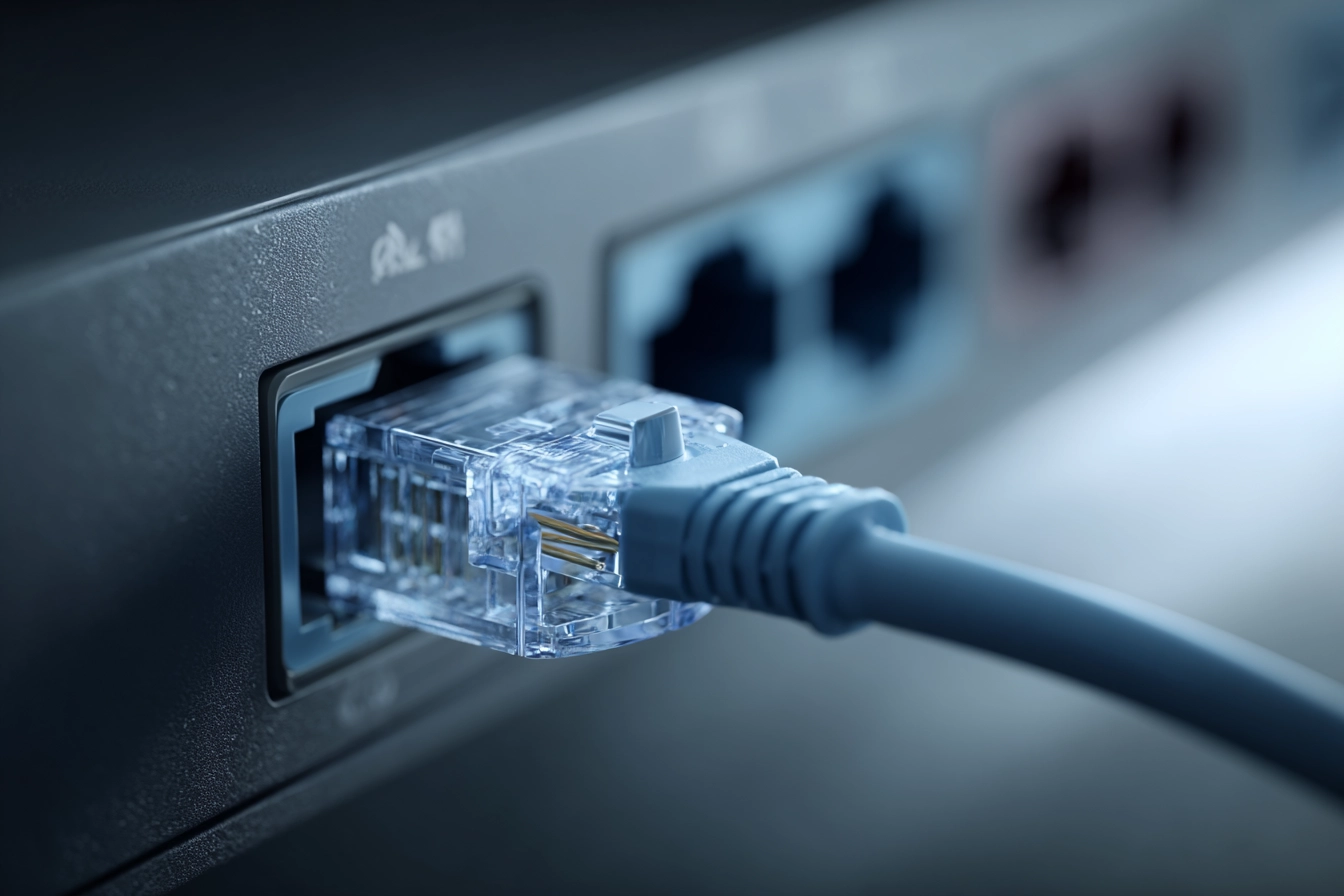
Фізичне підключення за допомогою Ethernet-кабелю залишається найбільш надійним методом передачі даних для будь-якої стаціонарної техніки. Процес передбачає використання стандартного патч-корду, який з’єднує один із вільних LAN-портів вашого роутера з гніздом RJ-45, розташованим на задній або бічній панелі корпусу телевізора. Після механічного з’єднання більшість сучасних моделей автоматично розпізнають мережу та встановлюють зв’язок без додаткових маніпуляцій у системних налаштуваннях Smart TV.
Переваги дротового з’єднання:
- Відсутність радіозавад. Дротовий сигнал не зазнає негативного впливу від роботи мікрохвильових печей чи численних сусідських точок доступу.
- Стабільна швидкість. Кабель забезпечує постійну пропускну здатність, що є критично важливим для перегляду важкого 4K-контенту.
- Мінімальний пінг. Низька затримка пакетів даних є критичною для комфортного геймінгу через різноманітні хмарні ігрові сервіси.
- Простота запуску. Користувачеві не потрібно вручну шукати назву мережі та вводити складні комбінації символьних паролів.
Важливо перевірити цілісність конекторів і використовувати кабель категорії Cat5e або вище, що гарантує підтримку гігабітних мереж без відчутних втрат.
Бездротова передача даних через Wi-Fi модуль
Бездротовий метод є найбільш естетичним рішенням, оскільки він повністю позбавляє необхідності прокладати кабелі через усю кімнату чи свердлити стіни.
При виборі цього варіанту слід враховувати різницю між частотними діапазонами роботи роутера. Стандартні 2.4 ГГц мають кращу здатність долати фізичні перешкоди у вигляді стін та меблів, що актуально для великих помешкань. Натомість діапазон 5 ГГц пропонує значно вищу швидкість передачі даних, проте має менший радіус дії та дуже чутливий до будь-яких бетонних чи металевих конструкцій на шляху сигналу. Вибір частоти залежить від відстані до роутера.
| Параметр мережі | Характеристика діапазону |
|---|---|
| Діапазон 2.4 ГГц | Висока проникність крізь стіни при середній швидкості |
| Діапазон 5 ГГц | Максимальна швидкість для UHD-відео при малому радіусі |
Процес авторизації вимагає від користувача відкрити список доступних бездротових точок у меню, знайти свою мережу за назвою (SSID) та підтвердити вибір. Після цього з’явиться вікно для введення ключа безпеки. Для зручності варто використовувати екранну клавіатуру, керуючи курсором за допомогою кнопок пульта ДУ, або підключити зовнішню USB-мишу для швидкого набору. Після успішного введення пароля телевізор збереже дані та надалі підключатиметься до інтернету автоматично при кожному ввімкненні живлення пристрою без затримок.
Спрощена синхронізація за стандартом WPS
Технологія Wi-Fi Protected Setup дозволяє максимально спростити процес з’єднання, повністю виключаючи ручне введення довгих символьних кодів.
При використанні методу WPS безпечне шифроване з’єднання між маршрутизатором та телевізором встановлюється повністю автоматично без додаткової участі користувача.
Для активації необхідно зайти в мережеві опції телевізора та обрати пункт WPS. Після цього протягом двох хвилин потрібно натиснути відповідну фізичну кнопку на корпусі роутера. Пристрої обміняються необхідними сертифікатами безпеки, і зв’язок буде встановлено. Це ідеальний варіант для швидкого підключення техніки без згадування складних паролів, що значно економить час при першому налаштуванні нової панелі.
Використання зовнішніх апаратних адаптерів та смарт-приставок
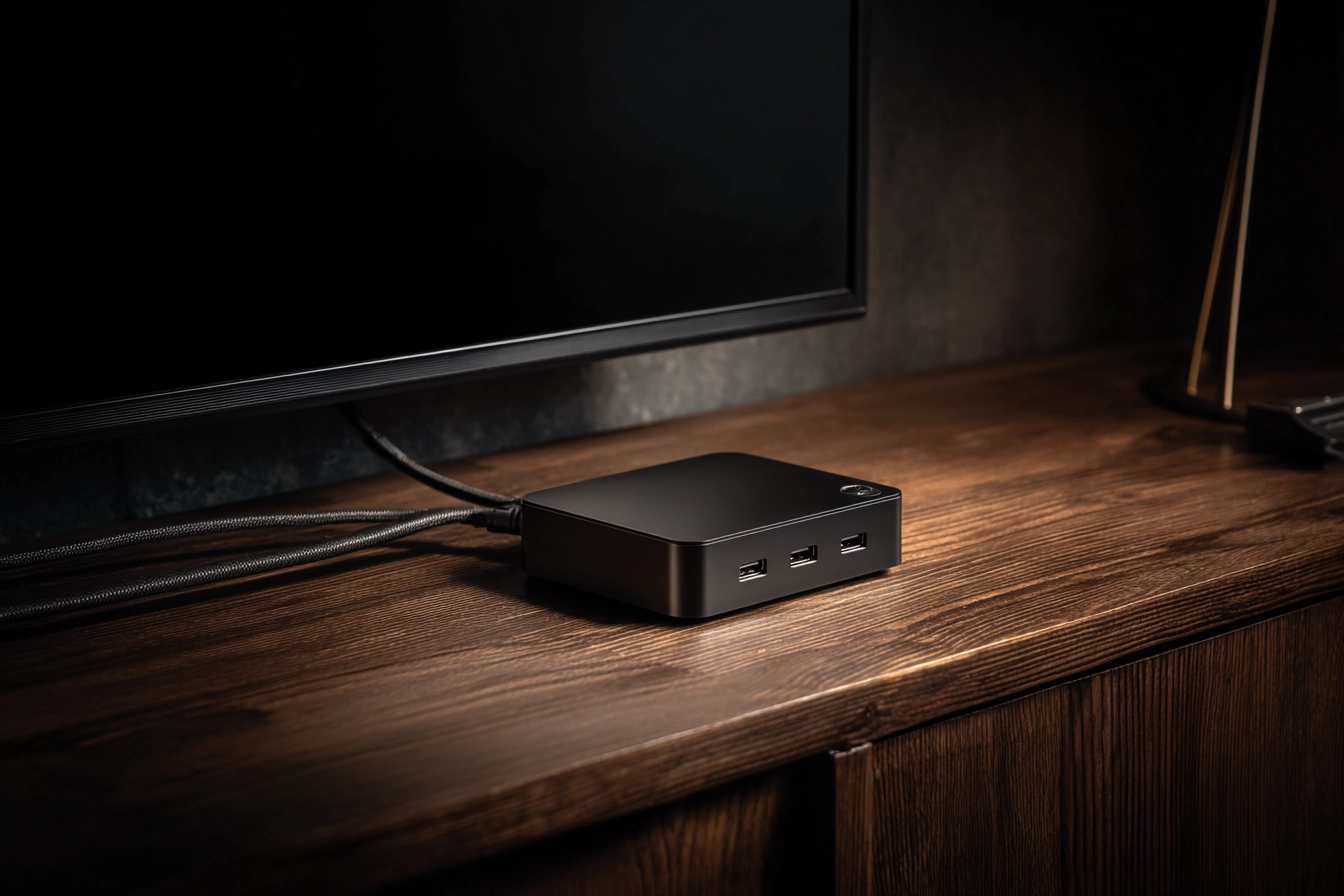
Якщо ваша модель панелі була випущена до масового впровадження Smart-технологій або просто позбавлена вбудованого модуля Wi-Fi, існує кілька способів сучасної модернізації. Найпростіший — використання зовнішніх фірмових USB-адаптерів від виробника конкретного бренду ТВ, проте вони часто мають обмежену сумісність та високу вартість. Більш універсальним та функціональним рішенням є придбання Android-приставки, відомої як TV-Box. Такі пристрої фактично є міні-комп’ютерами, які беруть на себе всі завдання з обробки інтернет-трафіку.
Кроки для підключення приставки:
- Підключення пристрою. Вставте корпус приставки або кабель від неї у вільний HDMI-порт на панелі телевізора та обов’язково подайте зовнішнє живлення.
- Вибір джерела. За допомогою штатного пульта ДУ змініть вхідний сигнал (Source або Input) на відповідний номер роз’єму HDMI, до якого безпосередньо під’єднано бокс.
- Первинне налаштування. Виконайте всі вказівки майстра налаштувань операційної системи приставки для підключення до домашньої мережі та входу в особистий обліковий запис.
Використання зовнішнього медіаплеєра кардинально змінює можливості старої панелі. Замість обмеженого набору заводських додатків користувач отримує повноцінний доступ до магазину Google Play, де можна завантажити будь-які програми для перегляду телебачення, фільмів або навіть прості ігри, що значно розширює функціонал звичайного екрана, роблячи його сучасним мультимедійним центром у домі.
Ці пристрої зазвичай мають власні зовнішні антени для прийому сигналу, що забезпечує значно кращу якість зв’язку порівняно з бюджетними вбудованими модулями деяких недорогих телевізорів.
Крім того, смарт-приставки регулярно отримують оновлення програмного забезпечення, що гарантує підтримку сучасних кодеків та сервісів протягом багатьох років. Це позбавляє власника необхідності купувати новий телевізор лише через те, що вбудована система застаріла і перестала підтримувати YouTube чи Netflix. Таким чином, невелика коробочка стає ключовим елементом сучасної домашньої розважальної системи, забезпечуючи стабільний доступ до будь-якого контенту в мережі.
Ручне конфігурування мережевих параметрів
У деяких випадках стандартний протокол автоматичного отримання мережевих реквізитів DHCP може давати збій. Це проявляється у нескінченному процесі отримання IP-адреси або повідомленні про відсутність доступу до глобальної мережі при активному з’єднанні.
У такій ситуації єдиним виходом є перехід до ручного режиму конфігурування параметрів безпосередньо в меню телевізора.
Користувачеві необхідно знайти розділ розширених налаштувань IP та змінити режим з автоматичного на статичний. Це дозволить самостійно прописати унікальну адресу пристрою в межах вашої локальної мережі. Важливо стежити, щоб обрана адреса не конфліктувала з іншими підключеними гаджетами, такими як смартфони чи ноутбуки. Також ручне введення допомагає обійти обмеження деяких провайдерів або некоректну роботу внутрішніх серверів маршрутизатора, забезпечуючи стабільний вихід у глобальну мережу.
Обов’язкові параметри для заповнення:
- Статична IP-адреса. Унікальний ідентифікатор телевізора в мережі, наприклад 192.168.1.50, залежно від пулу адрес.
- Маска підмережі. Зазвичай має стандартне значення 255.255.255.0 для переважної більшості домашніх роутерів.
- Основний шлюз. Локальна адреса вашого маршрутизатора, через яку безпосередньо здійснюється вихід у зовнішній інтернет.
- Адреси DNS. Сервери для розшифровки імен сайтів, де часто вказують надійні публічні сервери Google 8.8.8.8.
Ручне налаштування DNS-серверів часто стає ефективним способом вирішення проблем із завантаженням контенту в окремих додатках або доступом до специфічних веб-ресурсів.
Альтернативні методи через мостове з’єднання пристроїв
Сценарії використання сторонньої комп’ютерної техніки як проміжного ретранслятора стають у пригоді, коли телевізор знаходиться занадто далеко від основного роутера.
Можна реалізувати підключення через звичайний ноутбук або персональний комп’ютер, з’єднавши його з ТВ за допомогою LAN-кабелю. У цій схемі комп’ютер отримує інтернет через Wi-Fi та “ділиться” ним через свій мережевий порт, фактично виступаючи в ролі активного мережевого мосту між роутером та телевізором у кімнаті.
| Метод з’єднання | Очікувана ефективність |
|---|---|
| Пряме кабельне | Максимальна стабільність та швидкість передачі |
| Через міст (Bridge) | Залежить від ресурсів та налаштувань головного ПК |
Для реалізації такої схеми в операційній системі Windows необхідно зайти в “Центр мережевих підключень”, відкрити властивості активного адаптера та дозволити іншим користувачам мережі використовувати це підключення. Аналогічні дії в macOS виконуються через розділ “Загальний доступ” у системних параметрах, де обирається опція передачі сигналу інтернету з Wi-Fi на Ethernet-порт для підключеної панелі.
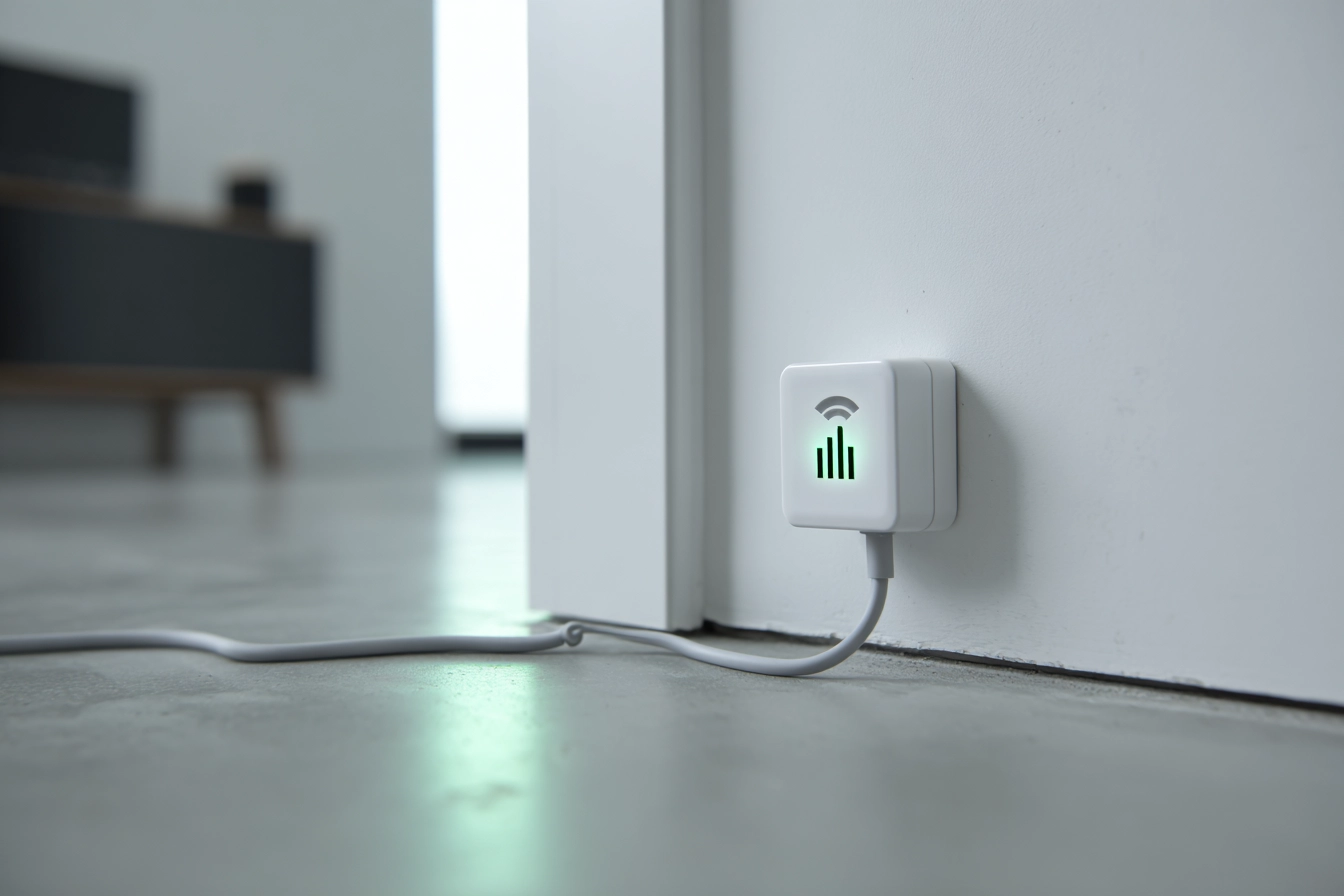
Ще одним ефективним методом є використання спеціалізованих Wi-Fi репітерів (підсилювачів), які мають на корпусі Ethernet-роз’єм. Такий пристрій вмикається в розетку поблизу телевізора, ловить бездротовий сигнал від головного роутера та передає його на ТВ через короткий патч-корд. Це дозволяє забезпечити стабільний інтернет навіть для старих моделей плазмових панелей, які не підтримують сучасні стандарти Wi-Fi, зберігаючи при цьому високу швидкість обміну даними без необхідності прокладання довгих дротів через усю квартиру, що значно спрощує монтаж системи.
Який спосіб підключення забезпечить максимальну якість контенту?
Вибір оптимального методу зв’язку безпосередньо залежить від технічних можливостей моделі телевізора, розташування роутера та вимог до швидкості трафіку. Дротове з’єднання залишається еталоном надійності для 4K-відео, тоді як Wi-Fi на частоті 5 ГГц пропонує зручність без зайвих кабелів. Використання зовнішніх медіаплеєрів є найбільш раціональним шляхом для модернізації техніки, що дозволяє отримати сучасний функціонал Smart TV без заміни самої панелі, зберігаючи якість картинки на найвищому рівні.










Залишити коментар