

Завантажувальний USB-накопичувач є незамінним інструментом для кожного власника комп’ютера. Він виступає основним засобом для встановлення операційних систем, швидкого відновлення працездатності Windows у разі системних збоїв або тестування нового програмного забезпечення та дистрибутивів Linux без їхньої інсталяції на жорсткий диск.
Особлива актуальність такого носія зумовлена конструктивними особливостями сучасних пристроїв. Більшість актуальних моделей ноутбуків та стаціонарних системних блоків вже не комплектуються оптичними приводами для читання дисків. У таких умовах флешка стає єдиним надійним способом взаємодії з апаратним рівнем ПК для оновлення прошивок BIOS або розгортання цифрового середовища з нуля.
Технічні вимоги до накопичувача та ISO-образу
Перш ніж розпочати процес створення завантажувального носія, необхідно переконатися, що ваше обладнання та файли образів відповідають сучасним технічним стандартам сумісності.
Базові параметри обладнання:
- Об’єм пам’яті. Для встановлення Windows 10 або 11 знадобиться флешка місткістю не менше 8 ГБ, тоді як для легких Linux-дистрибутивів достатньо 2 — 4 ГБ.
- Швидкість інтерфейсу. Рекомендується використовувати накопичувачі стандарту USB 3.0 або вище для прискорення процесу зчитування даних під час інсталяції.
- Цілісність ISO. Образ системи має бути завантажений з офіційних джерел, щоб уникнути помилок контрольних сум або наявності вбудованого шкідливого коду.
- Архітектура системи. Переконайтеся, що розрядність образу (x64 або x86) відповідає можливостям процесора цільового пристрою, на якому планується робота.
- Стан накопичувача. Флешка не повинна мати битих секторів або апаратних помилок контролера, оскільки це призведе до переривання запису.
Критично важливо розуміти, що в процесі перетворення звичайної флешки на завантажувальну всі наявні на ній файли будуть безповоротно видалені. Це відбувається через примусове форматування та перерозмітку розділів для створення завантажувального сектора. Якщо на носії зберігаються важливі документи, фотографії чи робочі проєкти, їх необхідно заздалегідь перенести на інший диск або у хмарне сховище, оскільки стандартні засоби відновлення даних після такого перезапису часто виявляються безсилими.
Також слід звернути увагу на вибір файлової системи та схему розділів. Сучасні комп’ютери з інтерфейсом UEFI зазвичай потребують файлову систему FAT32 для початкового завантаження, проте деякі інсталяційні образи Windows містять файли розміром понад 4 ГБ, що вимагає використання спеціальних методів запису або підтримки NTFS. Правильний вибір розрядності x64 є пріоритетним для систем з об’ємом оперативної пам’яті понад 4 ГБ, забезпечуючи стабільну роботу сучасного софту.
Офіційний інструмент Media Creation Tool від Microsoft
Для користувачів, які віддають перевагу перевіреним рішенням, компанія Microsoft пропонує власну утиліту, що максимально спрощує підготовку інсталяційного носія.
- Перейдіть на офіційний сайт microsoft.com та завантажте версію Media Creation Tool для потрібної вам операційної системи (Windows 10 або 11).
- Запустіть завантажений файл від імені адміністратора та прийміть умови ліцензійної угоди після нетривалої підготовки програми.
- Оберіть пункт «Створити інсталяційний носій (USB-накопичувач, DVD-диск або ISO-файл)» і натисніть кнопку «Далі» для переходу до налаштувань.
- Виберіть мову, випуск та архітектуру системи (рекомендується залишити прапорець на пункті використання рекомендованих параметрів для поточного ПК).
- Вкажіть «USB-пристрій флеш-пам’яті» як носій, який потрібно використовувати, та виберіть вашу флешку зі списку доступних дисків.
- Дочекайтеся завершення завантаження файлів з серверів Microsoft та фінального процесу створення структури завантажувача на накопичувачі.
Цей метод є найбільш надійним для недосвідчених користувачів, оскільки програма автоматично перевіряє цілісність завантажених даних та налаштовує параметри флешки відповідно до специфікацій вашої поточної системи. Вам не потрібно самостійно шукати ISO-образ або розбиратися в тонкощах налаштувань BIOS/UEFI, адже утиліта робить носій універсальним для більшості сучасних конфігурацій.
Використання офіційної утиліти гарантує отримання останньої стабільної збірки Windows з усіма актуальними оновленнями безпеки, що мінімізує ризики при подальшому налаштуванні системи.
Налаштування параметрів запису в Rufus
Утиліта Rufus (rufus.ie) вважається золотим стандартом серед професіоналів завдяки своїй швидкості, компактності та величезній кількості тонких налаштувань для будь-яких сценаріїв. Вона ідеально підходить для випадків, коли у вас вже є завантажений ISO-образ і вам потрібно чітко визначити параметри майбутнього завантаження залежно від віку та архітектури вашого комп’ютера.
| Параметр | MBR (Master Boot Record) | GPT (GUID Partition Table) |
|---|---|---|
| Тип системи | Старий BIOS або Legacy mode | Сучасний UEFI |
| Макс. об’єм диска | До 2 ТБ | Понад 2 ТБ (до 9.4 ЗБ) |
| Кількість розділів | До 4 основних | До 128 розділів |
Для правильного налаштування запису необхідно звернути увагу на ключові пункти інтерфейсу програми, які визначають успішність старту встановлення ОС.
Основні кроки в Rufus:
- Вибір пристрою. Переконайтеся, що у верхньому полі обрано саме ту флешку, яку ви плануєте перезаписати.
- Метод завантаження. Натисніть кнопку «Вибрати» та вкажіть шлях до попередньо завантаженого образу Windows або Linux.
- Схема розділів. Оберіть GPT для нових ПК (випущених після 2012 року) або MBR для застарілих систем, що не підтримують UEFI.
- Цільова система. Параметр виставиться автоматично (UEFI без CSM для GPT або BIOS для MBR), що забезпечить сумісність.
Однією з найцінніших функцій Rufus у 2025 році є можливість кастомізації образу Windows 11 безпосередньо перед записом. Програма пропонує спеціальне вікно налаштувань, де можна одним кліком зняти обмеження на наявність модуля TPM 2.0, перевірку Secure Boot та вимогу мінімального об’єму оперативної пам’яті. Крім того, ви можете активувати опцію створення локального облікового запису з довільним ім’ям користувача, що дозволяє уникнути обов’язкової прив’язки до Microsoft ID та заощадити час на первинному налаштуванні системи.
Універсальне рішення Ventoy для кількох образів
Ventoy (ventoy.net) кардинально змінює підхід до створення завантажувальних носіїв, пропонуючи технологію, яка позбавляє необхідності щоразу форматувати флешку при зміні операційної системи. Це ідеальний вибір для системних адміністраторів та ентузіастів.
Переваги використання Ventoy:
- Мультизавантаження. Можливість зберігати десятки ISO-файлів різних систем на одному накопичувачі одночасно.
- Збереження даних. Решту вільного місця на флешці можна використовувати для звичайного зберігання файлів без ризику пошкодити завантажувач.
- Простота оновлення. Щоб додати нову ОС, достатньо просто скопіювати файл образу в корінь диска через звичайний Провідник.
Процес інсталяції починається з запуску утиліти Ventoy2Disk, де потрібно вибрати флешку та натиснути кнопку «Install». Програма створить на носії два розділи: один невеликий і прихований для самого завантажувача, а інший — великий у форматі exFAT для ваших файлів. Після цього флешка готова до роботи, і ви можете просто перетягувати на неї образи Windows, Linux, WinPE або антивірусні диски відновлення (Live CD).
Коли ви завантажитеся з такої флешки, Ventoy відобразить зручне графічне меню зі списком усіх знайдених ISO-файлів. Ви просто обираєте потрібний варіант клавішами на клавіатурі, і система починає завантаження безпосередньо з цього образу.
Така гнучкість дозволяє тримати під рукою універсальний реанімаційний набір. Якщо вийде нова версія системи, вам не доведеться чекати 15 хвилин, поки Rufus чи інша програма перезапише весь об’єм пам’яті — видалення старого ISO та копіювання нового займає лічені хвилини, залежно від швидкості вашого USB-порту.
Підготовка носія для Windows Server 2025
Розгортання серверних операційних систем, зокрема останньої версії Windows Server 2025, має свої специфічні нюанси, пов’язані з розміром дистрибутива. Основна проблема полягає у файлі install.wim, який у сучасних серверних збірках часто перевищує поріг у 4 ГБ, що робить неможливим його прямий запис на стандартну файлову систему FAT32.
Для успішного встановлення Windows Server 2025 на сучасне залізо з UEFI рекомендується використовувати Rufus з увімкненою опцією «UEFI: NTFS», яка створює спеціальний драйвер для зчитування великих файлів.
Якщо ви створюєте носій вручну, вам доведеться скористатися утилітою DISM для розділення великого файлу WIM на кілька менших частин із розширенням .swm. Це дозволить зберегти сумісність із FAT32, яка є стандартною для завантаження в режимі UEFI. Однак використання сучасних версій Rufus або Ventoy автоматично розв’язує цю проблему, створюючи проміжний завантажувальний розділ, який монтує основну частину даних з NTFS-розділу, що значно спрощує підготовку серверної інфраструктури.
Робота з WinSetupFromUSB та мультизавантаження
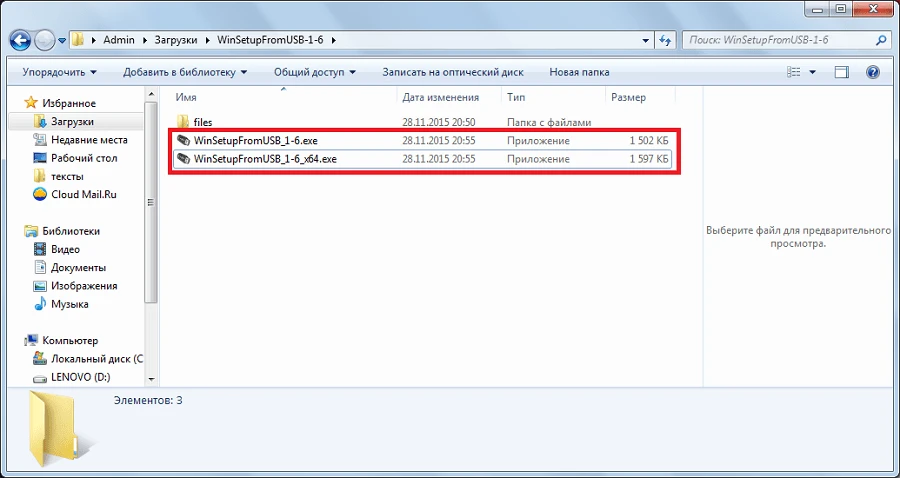
WinSetupFromUSB (winsetupfromusb.com) — це потужний інструмент, який залишається актуальним для створення складних комбінованих носіїв. Він дозволяє поєднувати на одній флешці старі та нові системи в одному меню.
Програма відрізняється високим рівнем автоматизації при роботі з різними типами завантажувачів. Вона здатна коректно обробити як старий NTLDR для Windows XP, так і сучасний BOOTMGR для Windows 11, забезпечуючи їхнє мирне співіснування на одному пристрої.
- Оберіть потрібну флешку та відзначте пункт «Auto format it with FBinst» при першому використанні для правильної розмітки.
- Встановіть галочку навпроти відповідного сімейства ОС (наприклад, Windows 7/8/10/11) і вкажіть шлях до папки з розпакованим образом або ISO-файлу.
- За необхідності додайте інші компоненти, як-от дистрибутиви Linux або сервісні утиліти на базі Grub4DOS, додаючи їх по черзі.
- Натисніть кнопку «GO» і дочекайтеся появи напису «Job done» у нижній частині вікна програми.
Однією з унікальних фішок WinSetupFromUSB є інтегрований емулятор QEMU. Після завершення запису ви можете натиснути кнопку «Test in QEMU», щоб запустити віртуальну машину безпосередньо з вашої флешки. Це дозволяє переконатися, що меню завантаження відображається коректно, а всі пункти працюють, не перезавантажуючи основний комп’ютер.
Такий підхід економить час, особливо при створенні мультизавантажувальних дисків, де важливо перевірити працездатність кожного окремого інструменту. Програма також підтримує роботу з кастомними меню, що дозволяє досвідченим користувачам повністю змінювати візуальний стиль та структуру завантажувального екрана для власної зручності.
Альтернативний метод через UltraISO та командний рядок
Іноді виникають ситуації, коли сторонній софт недоступний або не працює належним чином. У такому разі можна вдатися до класичних методів, які використовують внутрішні ресурси системи або перевірені часом комерційні утиліти, як-от UltraISO.
| Команда Diskpart | Опис дії |
|---|---|
| list disk | Відображення списку всіх підключених накопичувачів |
| select disk X | Вибір вашої флешки (замість X — номер диска) |
| clean | Повне очищення структури розділів та даних |
| create partition primary | Створення нового головного розділу на весь об’єм |
| format fs=ntfs quick | Швидке форматування у файлову систему NTFS |
| active | Позначення розділу як активного (завантажувального) |
Метод через командний рядок (Diskpart) є найбільш «чистим», оскільки він не додає жодного стороннього коду. Після виконання наведених у таблиці команд вам залишається лише змонтувати ISO-образ у системі та просто скопіювати всі файли з нього на флешку. Це ідеально працює для систем, що підтримують завантаження з NTFS у режимі Legacy або сучасних UEFI, які вміють читати цю файлову систему.
Використання UltraISO пропонує більш візуальний підхід. Через меню «Самозавантаження» — «Записати образ диска» ви можете швидко перенести вміст будь-якого ISO-файлу на USB-носій. Програма автоматично обере метод запису USB-HDD+ та запише завантажувальний сектор. Цей спосіб славиться своєю високою відмовостійкістю, особливо при роботі зі специфічними образами систем відновлення або антивірусними сканерами, які часто вимагають особливої структури завантаження.
Обидва методи вимагають уважності: у Diskpart важливо не помилитися з номером диска, щоб випадково не стерти дані з жорсткого диска комп’ютера. У UltraISO варто звертати увагу на перевірку запису після завершення, щоб переконатися, що всі файли скопійовані без помилок через можливий перегрів контролера флешки під час тривалої операції.
Який інструмент обрати для конкретного завдання?
Вибір методу залежить від ваших пріоритетів: офіційний Media Creation Tool ідеальний для чистого встановлення Windows без зайвих налаштувань, Rufus незамінний для обходу обмежень Windows 11 та роботи зі старими ПК, а Ventoy — найкращий вибір для зберігання багатьох систем на одній флешці. Гнучкість сучасних утиліт дозволяє розв’язати будь-яку проблему встановлення ОС, незалежно від складності конфігурації комп’ютера або специфіки апаратного забезпечення, перетворюючи звичайний накопичувач на потужний інструмент діагностики та розгортання цифрового середовища.












Залишити коментар