
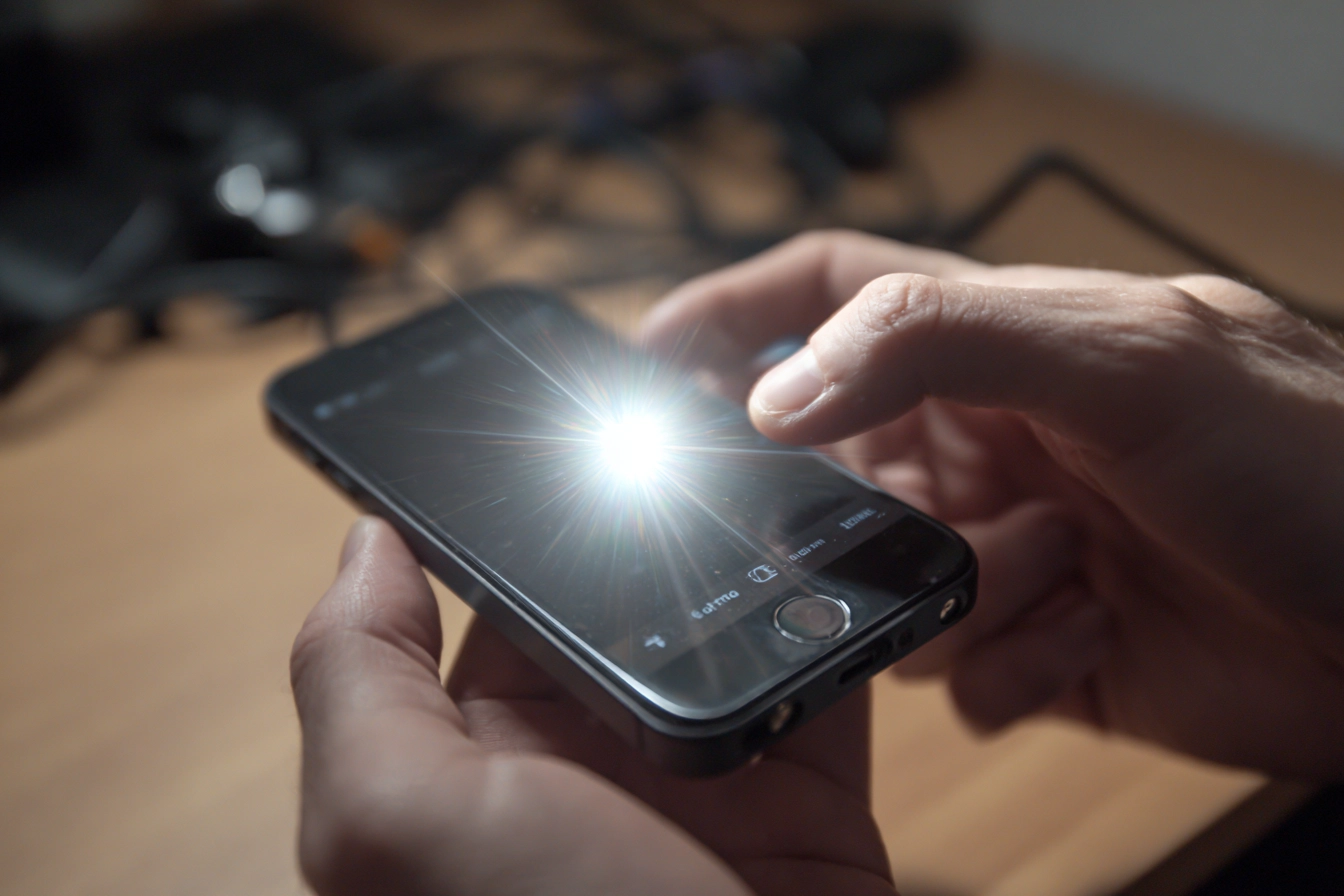

iPhone 7 залишається знаковим смартфоном від Apple, оскільки він уособлює еру пристроїв з фізичною кнопкою Home, що забезпечує тактильний контроль. Користувачі цінують цю модель за надійність, а вміння швидко фіксувати вміст дисплея є базовою навичкою, яка дозволяє миттєво зберігати важливі дані для подальшого використання.
Знімок екрана в середовищі iOS — це найшвидший спосіб задокументувати квитанцію, фрагмент листування або помилку в роботі додатка. Завдяки оптимізації системи, створення скріншота відбувається миттєво, дозволяючи користувачеві не переписувати інформацію вручну, а зберігати її у вигляді якісного графічного файлу для особистих або робочих цілей.
Класичне поєднання механічних кнопок
Основним методом створення знімка на iPhone 7 є використання фізичних клавіш, що розташовані на корпусі пристрою.
Порядок дій для фіксації екрана:
- Відкрийте на дисплеї контент, який необхідно зберегти.
- Одночасно натисніть бічну кнопку живлення та центральну кнопку «Додому».
- Швидко відпустіть обидві клавіші одразу після натискання.
Критично важливо не затримувати кнопки занадто довго, оскільки тривале утримання бічної клавіші може активувати меню вимкнення пристрою, а кнопки «Додому» — викликати голосового помічника Siri. Синхронність рухів забезпечує коректне спрацьовування системи: ви повинні відчути легкий механічний відгук і побачити реакцію інтерфейсу. Цей метод є найбільш природним для власників iPhone 7, оскільки він не потребує попереднього налаштування програмного забезпечення.
Про успішне виконання операції свідчить характерний білий спалах екрана, що імітує затвор камери. У лівому нижньому куті дисплея на кілька секунд з’явиться мініатюра щойно створеного зображення. Якщо ви нічого не робитимете, ця мініатюра зникне автоматично, зберігши файл у пам’ять телефону, або ж ви можете змахнути її вліво, щоб прибрати з виду негайно, не перериваючи свою роботу в поточному додатку.
Використання AssistiveTouch при несправності кнопок
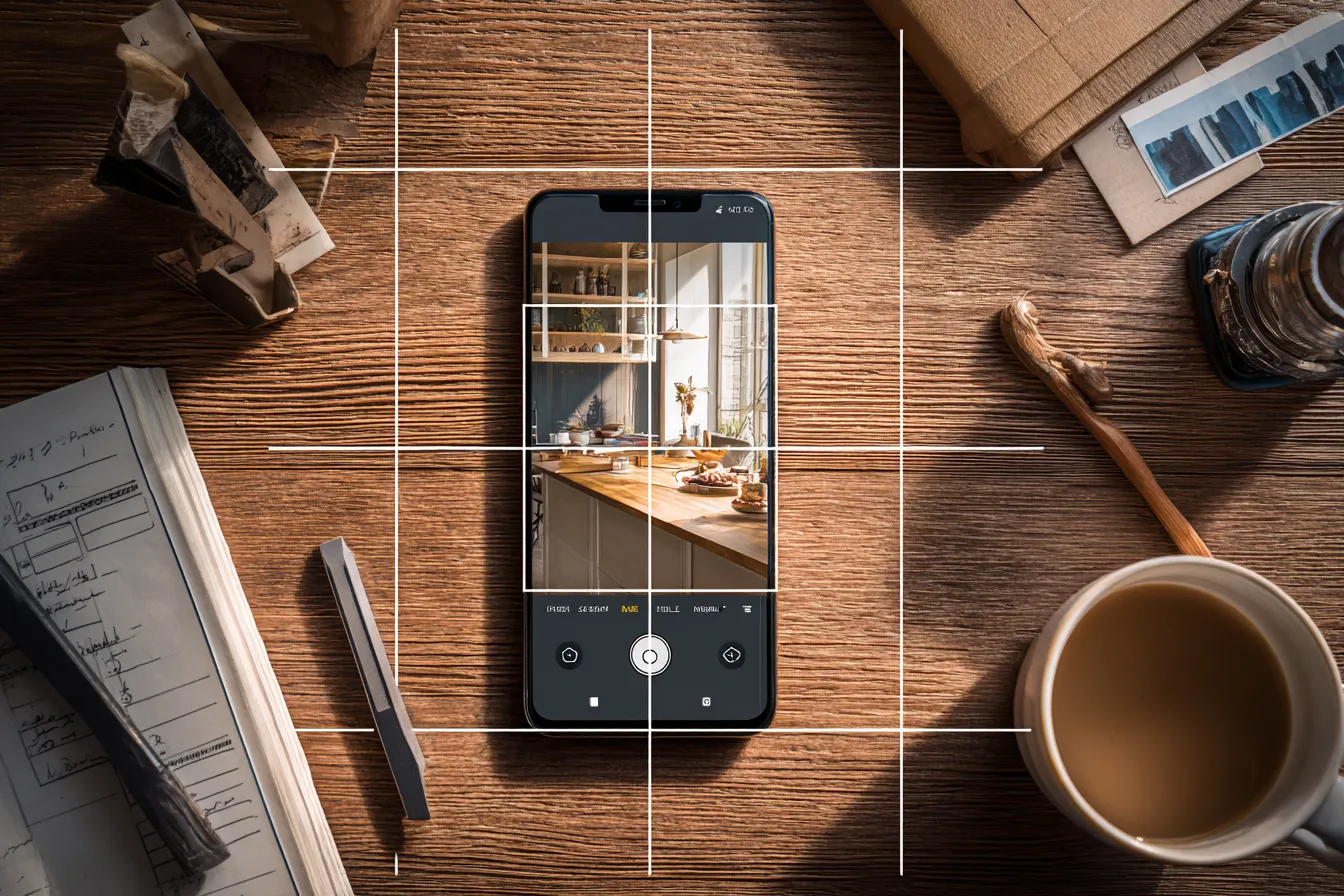
Якщо механічні елементи керування зношені або працюють некоректно, Apple передбачила спеціальну програмну функцію, яка дублює фізичні натискання через віртуальне меню на екрані. Це рішення дозволяє повністю відмовитися від використання кнопок на корпусі під час створення скріншотів.
| Дія | Результат |
| Активація AssistiveTouch у меню «Доступність» | Поява сірої плаваючої кнопки на екрані |
| Натискання на віртуальну кнопку та вибір пункту «Пристрій» | Відкриття розширеного списку команд керування |
| Перехід у вкладку «Ще» та вибір «Знімок екрана» | Миттєве створення скріншота без фізичного зусилля |
Для активації цього інструменту необхідно зайти в «Параметри», знайти розділ «Доступність», далі обрати пункт «Дотик» і перевести перемикач AssistiveTouch у положення «Увімкнено». Після цього на дисплеї з’явиться напівпрозора кнопка, яку можна вільно переміщувати в будь-яке зручне місце, щоб вона не заважала перегляду контенту в браузері чи соціальних мережах.
Цей метод є незамінним для тих, хто стикається з апаратними проблемами, оскільки він працює на рівні операційної системи й не залежить від стану шлейфів або механізмів кнопок. Крім того, меню можна налаштувати так, щоб знімок екрана робився подвійним дотиком до віртуальної кнопки, що значно прискорює процес у порівнянні зі стандартною навігацією через підпункти меню пристрою.
Голосове керування за допомогою Siri
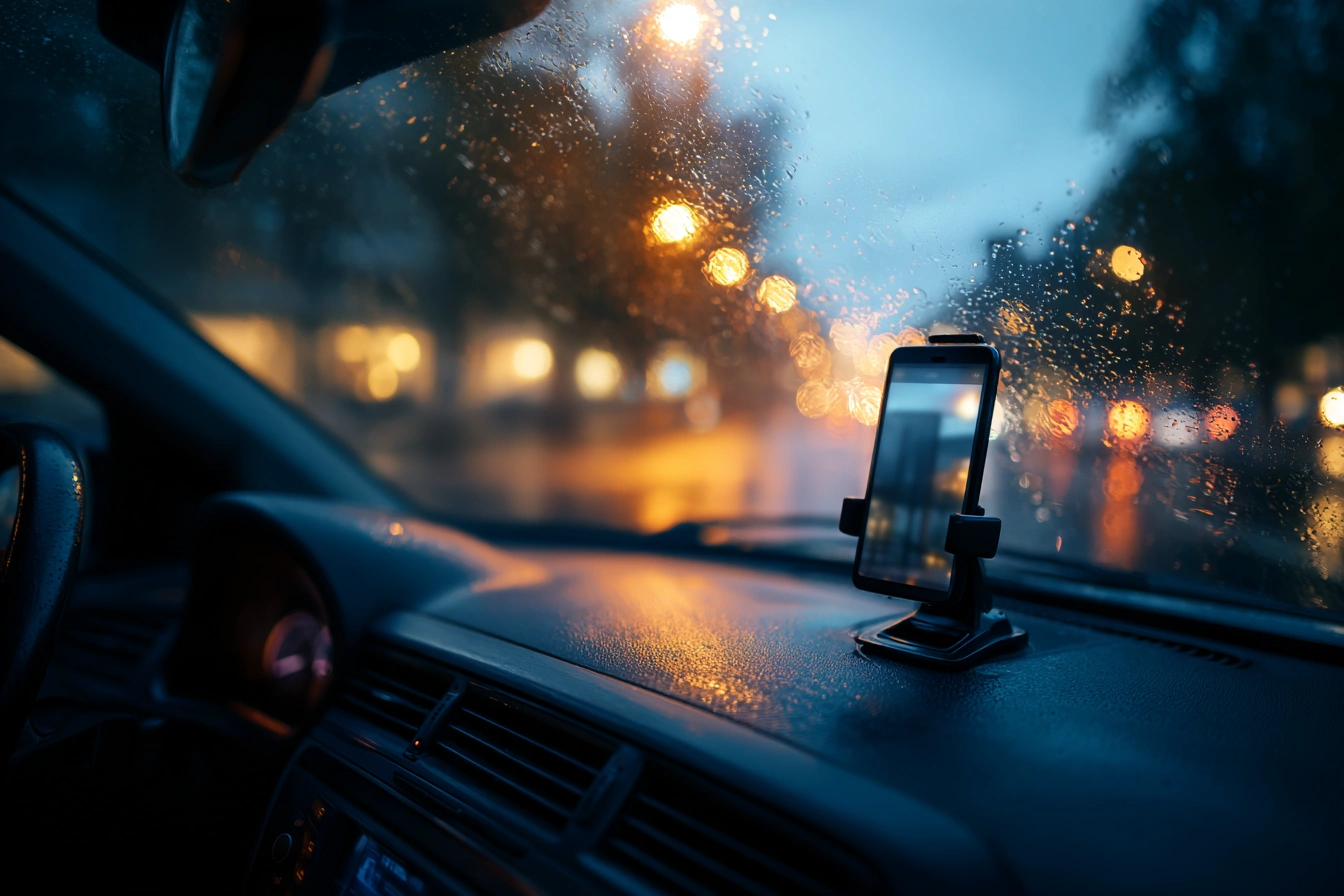
Сучасні версії iOS дозволяють створювати знімки екрана на iPhone 7 за допомогою голосових команд, що особливо зручно, коли руки зайняті або пристрій закріплений у автомобільному тримачі.
Hey Siri, make a screenshot
Щоб скористатися цим способом, переконайтеся, що в налаштуваннях увімкнено функцію розпізнавання фрази «Hey Siri» або активуйте асистента довгим натисканням кнопки Home. Після того як на екрані з’явиться індикатор роботи Siri, чітко вимовте команду. Система обробить запит протягом секунди, і ви побачите знайому анімацію збереження зображення, при цьому інтерфейс самого помічника не потрапить на фінальний знімок.
Цей метод ефективно працює навіть тоді, коли екран пристрою заблокований, за умови, що ви надали Siri відповідні дозволи в налаштуваннях конфіденційності. Варто враховувати, що для розпізнавання голосу потрібне стабільне підключення до інтернету через Wi-Fi або мобільну мережу. Голосове керування мінімізує ризик випадкового змазування зображення, оскільки телефон залишається нерухомим у момент фіксації даних, що гарантує максимальну чіткість отриманого файлу.
Робота з готовими зображеннями та довгими сторінками
Після того як знімок зроблено, система пропонує широкі можливості для його обробки та систематизації, що робить iPhone 7 повноцінним інструментом для роботи з графічною інформацією.
Інструменти редагування та збереження:
- Кадрування. Дозволяє видалити зайві елементи інтерфейсу, фокусуючи увагу на головному об’єкті.
- Анотації. Функція малювання маркером або олівцем для підсвічування важливих деталей прямо на скріншоті.
- Текстові блоки. Можливість додати друкований текст або підпис, якщо потрібно прокоментувати зображення.
- Альбомна організація. Усі файли автоматично потрапляють у папку «Знімки екрана» в додатку «Фотографії».
Якщо ви натиснете на мініатюру знімка одразу після його створення, відкриється режим редагування. Тут можна скористатися інструментами «Розмітка», щоб накласти стрілки, фігури або навіть лупу для збільшення дрібного шрифту. Це особливо корисно для створення інструкцій або виділення критичних пунктів у документах перед їх відправкою через месенджери або електронну пошту.
Окремої уваги заслуговує функція створення скріншота всієї сторінки в браузері Safari. При натисканні на прев’ю знімка у верхній частині екрана з’явиться вкладка «Вся сторінка», яка дозволяє захопити довгу статтю або веб-сайт повністю, а не лише видиму частину дисплея. Такі знімки зберігаються у форматі PDF у програмі «Файли», що забезпечує високу якість тексту при масштабуванні та зручність при подальшому читанні офлайн.
Який метод обрати для швидкої фіксації даних?
Вибір способу створення скріншота на iPhone 7 залежить від технічного стану вашого гаджета та умов, у яких ви перебуваєте. Класична комбінація кнопок залишається найшвидшим варіантом для миттєвих знімків «на ходу», тоді як AssistiveTouch стає справжнім порятунком при поломці механічних частин. Голосові команди Siri ідеально підходять для ситуацій, коли фізичний контакт із пристроєм обмежений. Універсальність iOS дозволяє комбінувати ці методи, гарантуючи, що ви зможете надійно зберегти будь-яку візуальну інформацію незалежно від обставин.












Залишити коментар