

Візуальна чистота панелі закладок є критичним фактором для швидкої навігації та продуктивної роботи в мережі. Коли назви сайтів займають занадто багато горизонтального місця, інтерфейс перевантажується, а користувач змушений постійно відкривати додаткові випадаючі меню, щоб знайти потрібне посилання. Видалення тексту дозволяє перетворити звичайні посилання на лаконічні іконки (фавікони), що значно збільшує кількість ресурсів у полі безпосереднього зору та створює мінімалістичний робочий простір без зайвого шуму.
Видалення тексту в налаштуваннях Chrome, Firefox та Opera
Більшість сучасних веб-оглядачів дозволяють вручну редагувати метадані збережених сторінок, надаючи користувачеві повний контроль над відображенням елементів інтерфейсу на верхній панелі швидкого доступу.
Послідовність дій для очищення імені:
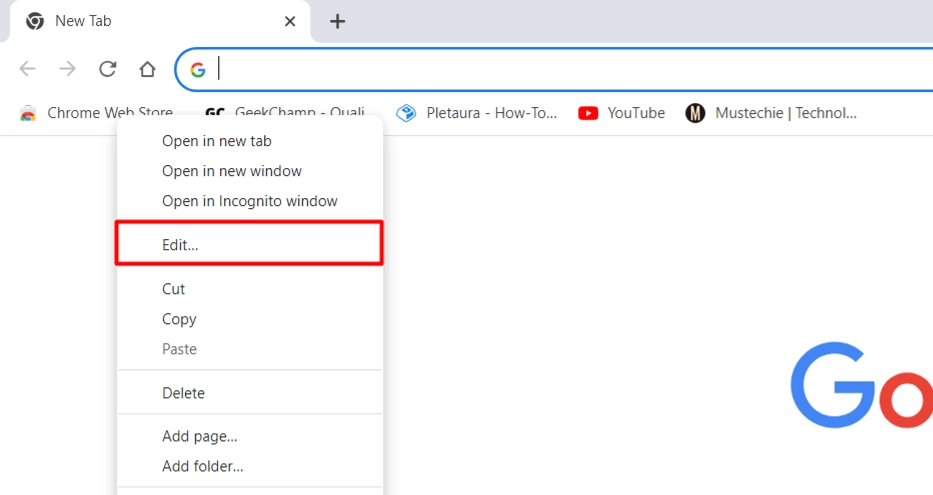
- Контекстне меню. Натисніть правою кнопкою миші на потрібну закладку.
- Вибір редагування. Оберіть пункт «Редагувати» у Chrome та Opera або «Властивості» у браузері Firefox.
- Очищення поля. Повністю видаліть усі символи в рядку з назвою або ім’ям.
- Збереження. Натисніть кнопку підтвердження для фіксації внесених змін.
Цей метод базується на вбудованій логіці обробки об’єктів: коли користувач залишає поле назви порожнім, система не видаляє закладку, а просто приховує її текстову мітку. У результаті на панелі залишається лише графічний логотип сайту (наприклад, google.com або youtube.com), який займає мінімальну площу. Це дозволяє розмістити у п’ять разів більше корисних посилань на тій самій ділянці екрана, зберігаючи миттєвий доступ до них одним кліком миші.
Механіка роботи прихованих посилань залишається незмінною, оскільки функціональність забезпечується URL-адресою, а не її описом. Фавікон залишається активним гіперпосиланням, яке реагує на наведення курсору та клік, незважаючи на відсутність літерного позначення. Це ідеальний варіант для ресурсів з відомими логотипами, де візуальний образ бренду зчитується миттєво, що робить текстовий супровід абсолютно надлишковим і навіть дезорієнтуючим елементом.
Залишення назви порожньою автоматично наказує браузеру відображати лише графічний маркер ресурсу, що економить до 90% простору на панелі.
Режим компактного відображення в Microsoft Edge
Браузер від Microsoft пропонує більш гнучкий та інтелектуальний підхід до керування обраними ресурсами, дозволяючи приховати текстові підписи без необхідності їх повного фізичного видалення з бази даних закладок.
| Тип відображення | Вигляд елемента | Збереження назви |
| Стандартний режим | Іконка + Повна назва сайту | Так |
| Компактний режим | Тільки графічна іконка | Так (прихована) |
Головна перевага Microsoft Edge полягає в опції «Показувати лише значок», яка активується через меню правої кнопки миші безпосередньо на панелі вибраного. Цей метод є технологічно досконалішим, оскільки назва сайту залишається в системі для внутрішнього пошуку або відображення в інших розділах меню, але повністю зникає з візуальної панелі. Користувач отримує естетичний мінімалізм, зберігаючи при цьому можливість швидко знайти потрібний ресурс через пошуковий рядок браузера.
Використання невидимих символів для обходу обмежень
Іноді програмне забезпечення або специфічні веб-інтерфейси мають жорстку валідацію форм, яка не дозволяє зберігати порожні поля, вимагаючи введення бодай одного друкованого знака для активації кнопки підтвердження змін.
Алгоритм обходу системних обмежень:
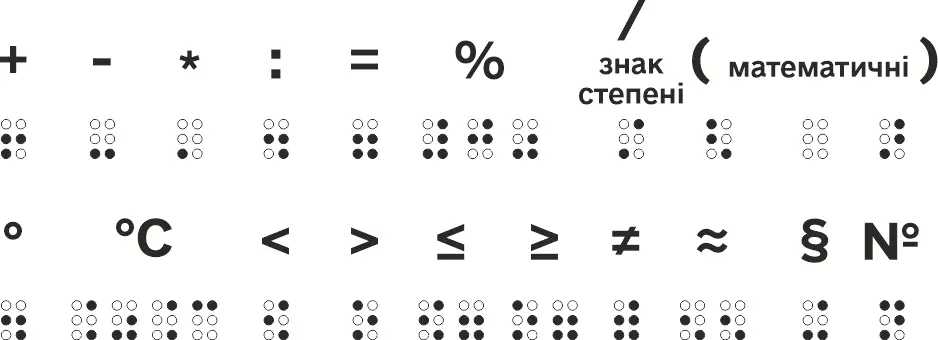
- Копіювання коду. Знайдіть та скопіюйте спеціальний невидимий знак, наприклад U+2800 (пуста клітинка Брайля).
- Вставлення символу. Вставте цей скопійований елемент у поле іменування закладки замість тексту.
- Збереження результату. Натисніть кнопку «Зберегти» або «Ок» для підтвердження налаштувань.
Цей метод є універсальним для веб-інтерфейсів, де система вимагає обов’язкової наявності хоча б одного знака в рядку.
Застосування невидимого пробілу дозволяє обійти програмні заборони на порожні назви в специфічних версіях браузерів або онлайн-менеджерах закладок. Система сприймає такий символ як валідний текст, хоча візуально він залишається абсолютно прозорим для людського ока. Це створює ілюзію повної відсутності підпису, забезпечуючи при цьому сумісність із логікою кодування Unicode. Такий підхід особливо корисний при роботі з кросплатформними сервісами, які синхронізують дані між мобільними та десктопними пристроями.
Створення лаконічних ярликів на робочому столі
Окрім внутрішніх інструментів браузера, іноді виникає потреба винести посилання безпосередньо в операційну систему для швидкого доступу до сервісів.
Найпростіший спосіб створити такий елемент — метод перетягування (drag-and-drop). Потрібно затиснути лівою кнопкою миші значок замка або іконку зліва від адреси в браузері та перемістити її на вільне місце робочого столу. ОС автоматично створить ярлик інтернет-посилання, який за замовчуванням отримає назву сторінки, але це легко виправити за допомогою технічних хитрощів перейменування файлів.
Методи приховування підпису ярлика:
- Клавіша F2. Активуйте режим зміни імені вибраного об’єкта.
- Код Alt+255. Утримуючи Alt, введіть число 255 на цифровій клавіатурі (NumPad).
- Порожній простір. Натисніть Enter для завершення створення анонімної іконки.
Така комбінація клавіш генерує спеціальний символ, який Windows сприймає як ім’я файлу, але не відображає під іконкою. У результаті на робочому столі з’являється чистий графічний елемент без жодного видимого підпису, що ідеально вписується в концепцію чистого робочого простору. Це дозволяє групувати важливі веб-ресурси, не створюючи візуального безладу з довгих назв, які часто обрізаються системою та виглядають неохайно.
Чому варто віддати перевагу іконкам замість текстових підписів?
Використання графічних маркерів замість тексту радикально змінює ергономіку роботи з інформацією. Вибір методу — повне видалення метаданих чи використання вбудованих функцій приховування — залежить від ваших вимог до функціональності пошуку. Повне видалення назви забезпечує максимальну чистоту, тоді як вбудовані інструменти Edge зберігають дані для індексації. Кінцевий підхід визначається архітектурою конкретного браузера та вашими вимогами до щільності розміщення елементів.












Залишити коментар