
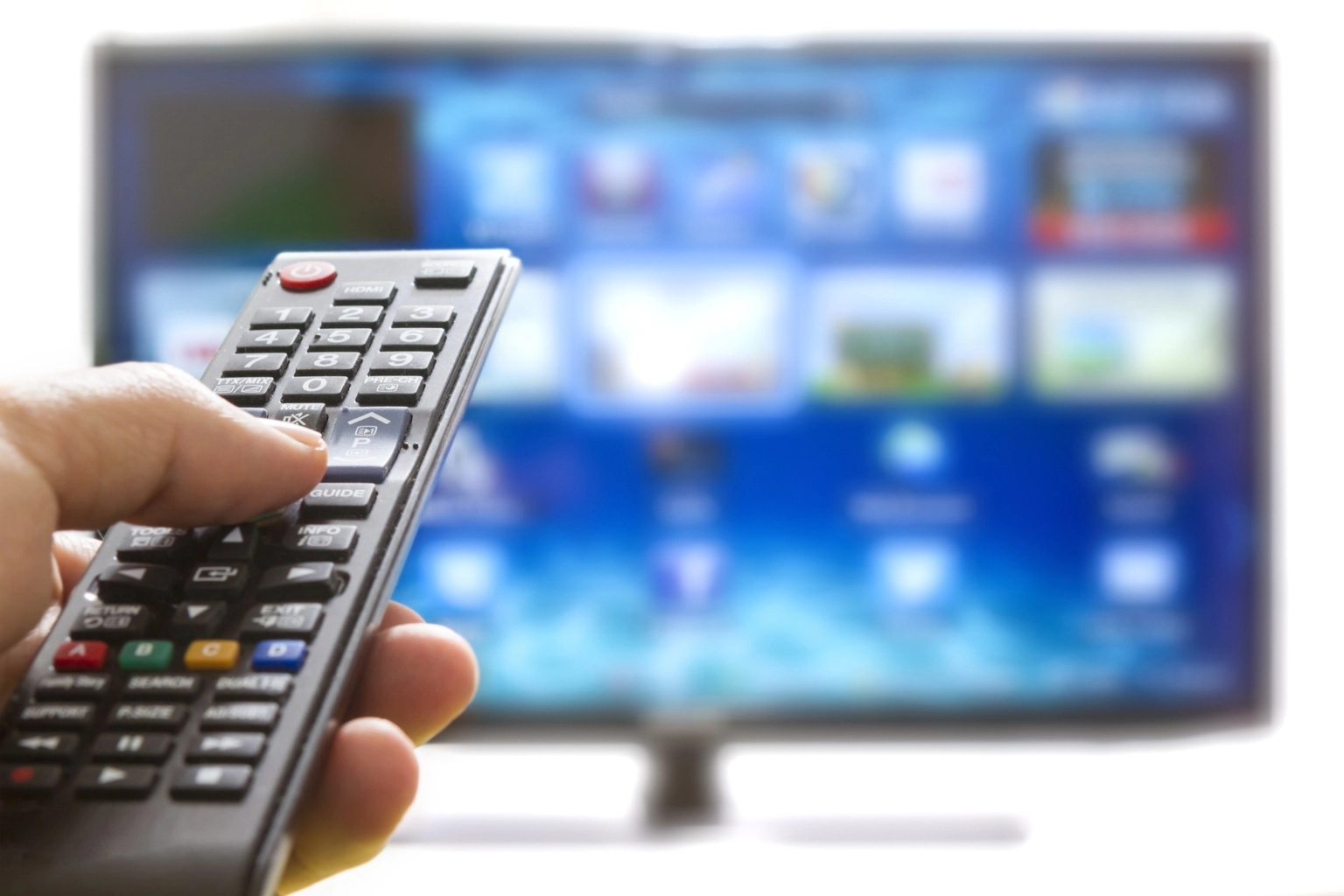

Сучасний телевізор Samsung давно перестав бути просто екраном для перегляду ефірних каналів, перетворившись на інтелектуальний центр домашньої екосистеми. Інтеграція пристрою в мережу відкриває доступ до преміальних стрімінгових платформ, хмарного геймінгу без консолей та регулярних оновлень безпеки у 2025—2026 роках.
Центральну роль у цьому процесі відіграє операційна система Tizen OS, яка виступає єдиним хабом для керування мультимедійним контентом та пристроями інтернету речей. Належне з’єднання забезпечує безперебійну роботу Smart TV, дозволяючи користувачеві насолоджуватися інтерактивними функціями та високою якістю зображення без затримок у передачі даних.
Бездротове з’єднання через Wi-Fi в інтерфейсі Tizen
Активація вбудованого модуля Wi-Fi є найбільш популярним способом підключення, оскільки він позбавляє необхідності прокладати кабелі через усю кімнату до місця встановлення екрана.
Послідовність кроків для активації бездротового зв’язку:
- Меню налаштувань. Натисніть кнопку Home на пульті та перейдіть у розділ Settings (Всі налаштування).
- Мережевий блок. Оберіть пункт Network (Мережа), а потім Open Network Settings (Відкрити налаштування мережі).
- Тип мережі. Вкажіть варіант Wireless (Бездротовий) для запуску автоматичного сканування доступних точок доступу.
- Вибір і пароль. Знайдіть назву своєї мережі у списку та введіть ключ безпеки за допомогою віртуальної клавіатури на екрані.
При введенні пароля важливо враховувати регістр символів та переконатися, що роутер знаходиться в зоні прямої видимості або на мінімальній відстані. Для моделей останніх поколінь Samsung впроваджує підтримку сучасних протоколів Wi-Fi 6 та Wi-Fi 6E. Це критично важливо для стабільного відтворення 4K та 8K контенту, оскільки ширша смуга пропускання мінімізує вплив перешкод від сусідніх гаджетів у багатоквартирних будинках.
Використання частоти 5 ГГц або 6 ГГц забезпечує значно вищу швидкість передачі даних порівняно зі стандартним діапазоном 2.4 ГГц, що виключає буферизацію при перегляді важких відеофайлів.
Після завершення авторизації телевізор повідомить про успішне з’єднання. Якщо система пропонує оновити програмне забезпечення відразу після підключення, рекомендується погодитися, оскільки нові прошивки Tizen OS 2026 року оптимізують роботу мережевого стека та підвищують загальну швидкість відгуку інтерфейсу Smart Hub.
Стабільний інтернет за допомогою кабелю LAN
Дротове підключення залишається еталоном надійності, коли йдеться про стабільність сигналу та мінімізацію затримок (пінгу), що особливо цінують прихильники онлайн-ігор.
| Тип кабелю | Максимальна швидкість | Рекомендація для Samsung TV |
|---|---|---|
| Cat5e | До 1 Гбіт/с | Достатньо для більшості 4K моделей |
| Cat6 | До 10 Гбіт/с | Оптимально для 8K та хмарного геймінгу |
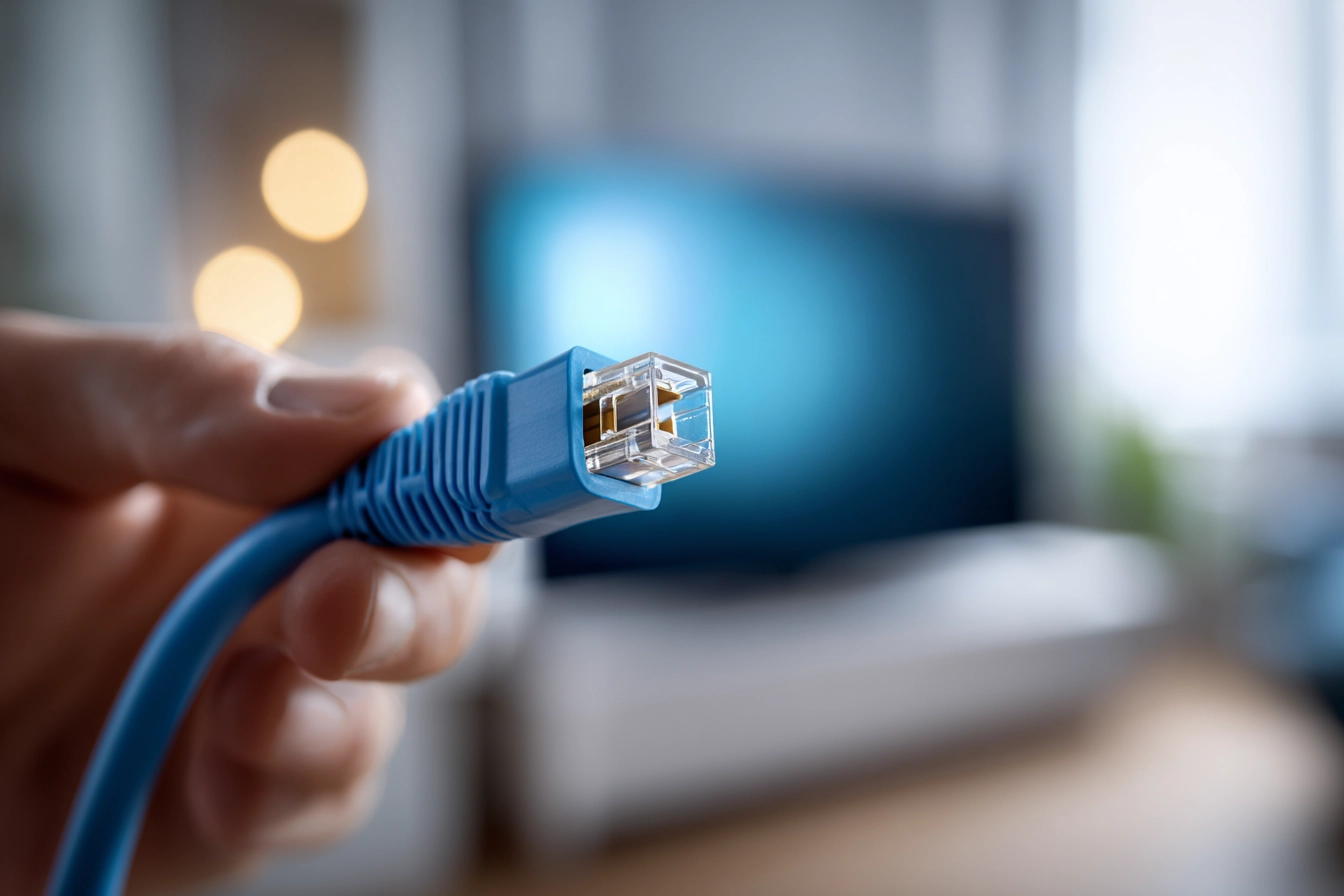
Процес фізичного з’єднання максимально спрощений: один кінець патч-корду вставляється в порт LAN на задній панелі телевізора, а інший — у вільний слот маршрутизатора. Після виявлення кабелю система автоматично перемикає пріоритет з бездротового на дротовий зв’язок. У більшості випадків телевізор отримує IP-адресу через DHCP-сервер роутера миттєво, що позбавляє користувача необхідності вручну прописувати технічні параметри або шлюзи в системному меню.
Такий метод гарантує, що швидкість потоку не впаде через завантаженість ефіру іншими домашніми пристроями, забезпечуючи «чистий» канал для стрімінгу.
Використання технології WPS для швидкої авторизації
Метод Wi-Fi Protected Setup (WPS) є ідеальним рішенням для тих, хто не хоче витрачати час на ручне введення довгих і складних паролів за допомогою пульта. Ця технологія дозволяє встановити захищений зв’язок між маршрутизатором і телевізором Samsung шляхом короткочасної синхронізації пристроїв на програмному рівні.
Алгоритм швидкого підключення:
- Налаштування ТБ. У меню «Налаштування мережі» оберіть пункт WPS (може бути прихований у додаткових опціях).
- Кнопка роутера. Натисніть фізичну кнопку WPS на корпусі вашого маршрутизатора і утримуйте її кілька секунд до миготіння індикатора.
- Завершення. Протягом 2 хвилин пристрої знайдуть один одного та автоматично обміняються ключами шифрування без участі користувача.
Такий підхід значно скорочує час першого запуску, проте вимагає, щоб роутер знаходився в межах швидкого фізичного доступу, а сама функція WPS була активована в налаштуваннях безпеки шлюзу.
Ручне конфігурування мережевих параметрів IP та DNS
Іноді автоматичне отримання даних через DHCP не спрацьовує або виникає потреба використовувати специфічні сервери для обходу обмежень провайдера чи підвищення стабільності. У таких ситуаціях необхідно перейти в розділ «Статус мережі» (Network Status) і відкрити «Налаштування IP» (IP Settings), де замість «Отримувати автоматично» слід обрати режим ручного введення.
Ручне налаштування часто допомагає вирішити проблему «З’єднано без доступу до інтернету», яка виникає через конфлікти IP-адрес у локальній мережі.
При ручному конфігуруванні користувач повинен послідовно заповнити наступні поля, використовуючи цифрову панель пульта:
Критичні параметри для заповнення:
- IP-адреса. Унікальний ідентифікатор ТБ у вашій мережі (наприклад, 192.168.1.50).
- Маска підмережі. Зазвичай стандартна — 255.255.255.0.
- Шлюз. Адреса вашого роутера, найчастіше 192.168.1.1 або 192.168.0.1.
- Сервер DNS. Публічні адреси для швидкої роботи, наприклад, Google DNS — 8.8.8.8.
Після введення всіх значень система проведе повторну перевірку зв’язку. Використання статичної адреси особливо корисне, якщо телевізор інтегрований у систему «розумного дому», де кожному гаджету призначено постійний номер для стабільної взаємодії з контролерами. Також заміна DNS на публічні сервери часто прискорює завантаження обкладинок фільмів та додатків у магазині Samsung App Store.
Синхронізація зі смартфоном через застосунок SmartThings
Сучасний метод налаштування передбачає використання мобільного додатка SmartThings, який доступний для Android та iOS. Це найбільш технологічний спосіб, оскільки він дозволяє уникнути взаємодії з екранною клавіатурою телевізора, використовуючи потужність та зручність вашого смартфона для передачі всіх необхідних даних.
Після ввімкнення нового телевізора смартфон, що знаходиться поруч із активованим Bluetooth, автоматично розпізнає пристрій і запропонує виконати швидке налаштування. Дані про домашню мережу Wi-Fi будуть передані з телефону на ТБ у зашифрованому вигляді за лічені секунди.
Етапи підключення через мобільний застосунок:
- Запуск додатка. Відкрийте SmartThings на смартфоні та натисніть «Додати пристрій».
- Сканування. Оберіть свій телевізор серед виявлених гаджетів у списку доступних поблизу.
- Підтвердження. Введіть PIN-код, який з’явиться на екрані телевізора, для верифікації прав доступу.
- Передача профілю. Дозвольте застосунку поділитися налаштуваннями Wi-Fi та обліковим записом Samsung Account.
Цей метод не лише підключає інтернет, а й автоматично авторизує вас у сервісах Samsung, що дозволяє відразу користуватися персоналізованими рекомендаціями та синхронізувати перегляди між різними екранами. Смартфон після цього може виконувати роль просунутого пульта дистанційного керування з тачпадом та можливістю трансляції екрана мобільного пристрою на велику діагональ.
Перевірка та діагностика встановленого з’єднання
Для впевненості у якості зв’язку варто виконати такі дії:
- Тест мережі. Запустіть утиліту «Перевірка мережі» в меню обслуговування пристрою.
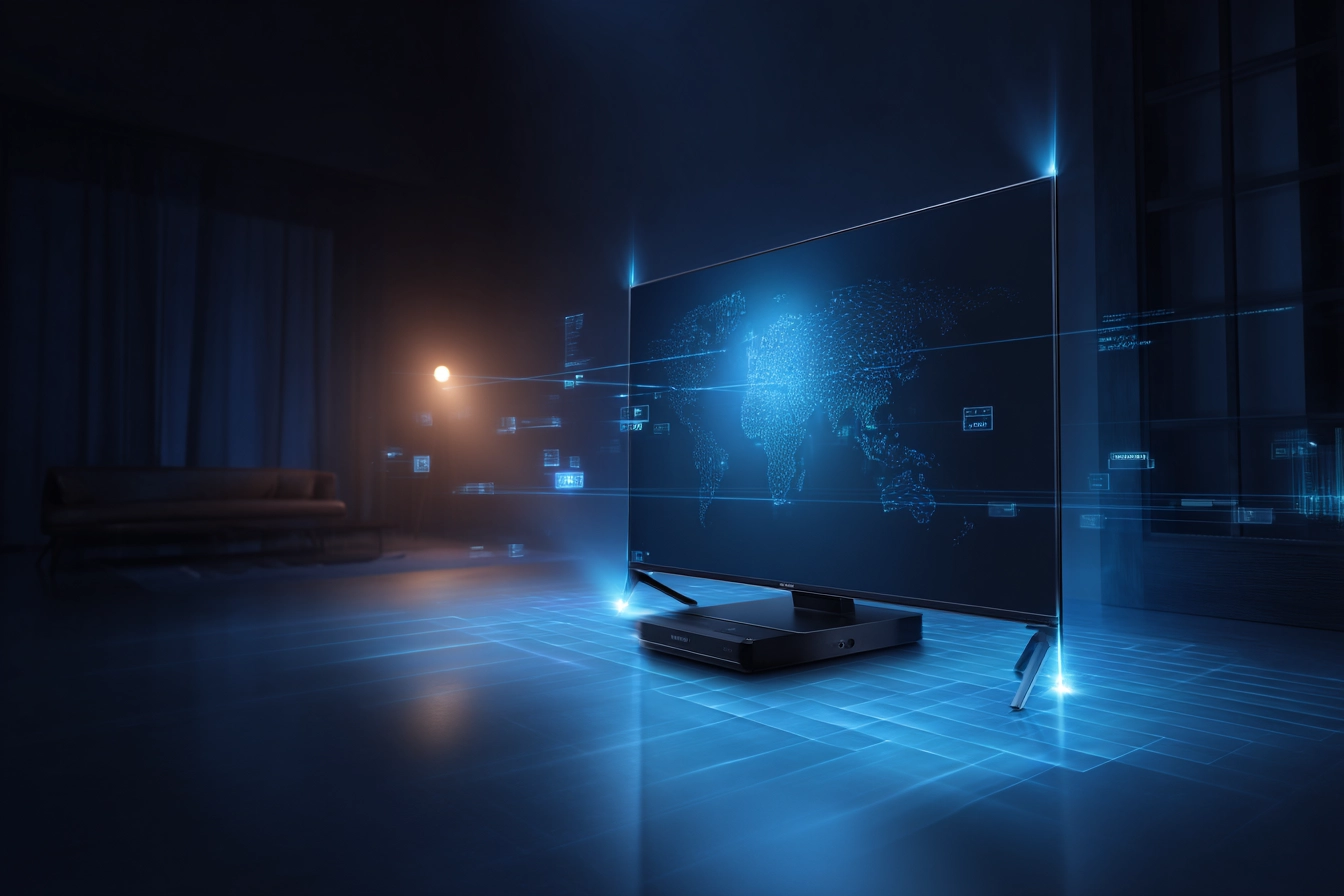
- Візуальна схема. Зверніть увагу на графічні піктограми: лінія між ТБ і роутером має бути суцільною, як і лінія між роутером та глобусом (інтернетом).
- Браузер. Відкрийте вбудований веб-оглядач і спробуйте завантажити будь-який ресурс, наприклад, speedtest.net.
Вбудована діагностика Samsung здатна виявити проблеми на різних рівнях: від неправильного пароля до відсутності сигналу від провайдера. Якщо схема показує розрив на етапі «Телевізор — Маршрутизатор», проблема зазвичай криється у налаштуваннях Wi-Fi або пошкодженому кабелі. Якщо розрив після роутера — варто перезавантажити сам маршрутизатор або звернутися до техпідтримки провайдера для перевірки лінії зв’язку.
Для коректної роботи сервісів 4K Ultra HD реальна швидкість завантаження має бути не менше 25—30 Мбіт/с. Якщо тест через браузер показує значно менші цифри, спробуйте змінити канал Wi-Fi в налаштуваннях роутера або перейдіть на дротове з’єднання LAN для отримання максимальної пропускної здатності вашого тарифного плану.
Пам’ятайте, що велика кількість одночасно підключених пристроїв до одного маршрутизатора може створювати «черги» пакетів даних, що негативно впливає на якість потокового відео у високій роздільній здатності.
Який формат зв’язку забезпечить максимальний комфорт?
Вибір між Wi-Fi та LAN залежить від ваших пріоритетів: бездротовий зв’язок забезпечує мобільність та естетику без зайвих дротів, тоді як кабель гарантує залізобетонну стабільність для професійного геймінгу та важкого 8K-контенту. У 2026 році оптимальним рішенням для більшості користувачів є Wi-Fi 6E, але за умови наявності відповідного роутера. Правильне налаштування мережі — це фундамент, на якому тримається весь потенціал сучасного Smart TV, перетворюючи звичайний перегляд на справжній інтерактивний досвід.











Залишити коментар