

Використання пароля для входу в систему є базовим стандартом безпеки, проте в умовах домашнього використання цей етап часто перетворюється на рутину. Якщо пристроєм користуєтеся лише ви, необхідність постійно вводити символи суттєво сповільнює роботу та заважає швидкому доступу до даних.
Баланс між зручністю автоматичного входу та захистом персональних даних залишається ключовим фактором при виборі налаштувань. Стандартна авторизація стає зайвим бар’єром у ситуаціях, коли комп’ютер працює в ізольованому безпечному просторі, де ризик несанкціонованого фізичного доступу сторонніх осіб є мінімальним, а швидкість завантаження пріоритетною.
Налаштування автоматичного входу через Netplwiz
Покроковий алгоритм запуску вікна «Облікові записи користувачів» починається з натискання клавіш Win + R та введення команди для виклику сервісу.
Порядок запуску утиліти:
- Виклик вікна. Введіть назву netplwiz у рядок пошуку та натисніть клавішу Enter для відкриття системного меню.
- Вибір користувача. Виділіть у списку потрібний обліковий запис, для якого плануєте налаштувати безпарольний вхід.
У вікні, що відкрилося, на вкладці «Користувачі» необхідно зняти прапорець біля пункту, який вимагає введення імені та пароля. Після натискання кнопки «Застосувати» система попросить підтвердити ваше рішення. Цей метод працює переважно для локальних профілів, дозволяючи комп’ютеру самостійно завантажувати робочий стіл відразу після ввімкнення живлення, ігноруючи стандартне вікно вітання та запити безпеки.
Процедура зняття обмежень потребує максимальної уваги при заповненні полів підтвердження. Будь-яка помилка в символах призведе до того, що під час наступного завантаження Windows відобразить повідомлення про неможливість входу або створить дублікат профілю на екрані.
Ключові вимоги:
- Точність даних. Введіть актуальний пароль двічі для підтвердження автоматичної ідентифікації.
- Перезавантаження. Виконайте повний перезапуск системи для активації нових параметрів входу.
Важливість точного введення поточних облікових даних у вікні підтвердження є критичною для коректної роботи автозапуску на локальних профілях. Якщо ви використовуєте обліковий запис Microsoft, у полі імені користувача слід вказувати повну адресу електронної пошти. Тільки після успішної перевірки система зможе обходити екран блокування та завантажувати систему автоматично.
Деактивація запиту пароля в параметрах
Для користувачів, які віддають перевагу сучасному інтерфейсу, існує можливість деактивації запиту пароля безпосередньо в параметрах операційної системи. Цей метод передбачає перехід до розділу варіантів входу, де зосереджені всі налаштування безпеки профілю. Такий підхід дозволяє гнучко керувати методами ідентифікації та повністю прибрати вимогу введення секретних комбінацій через графічний інтерфейс системи.
Алгоритм зміни параметрів:
- Відкрийте налаштування через меню «Пуск» або натисніть Win + I.
- Перейдіть у розділ «Облікові записи» та виберіть пункт «Варіанти входу».
- Знайдіть вкладку «Пароль» і натисніть кнопку зміни даних.
Порядок дій для зміни пароля на «пустий» вимагає введення діючого ключа, після чого поля для нового коду та підказки слід залишити абсолютно порожніми.
Відсутність символів у полях нового пароля сигналізує системі про повне скасування вимоги авторизації для обраного локального профілю.
Специфіка відключення часто пов’язана з роботою функції Windows Hello, яка може блокувати можливість використання порожніх паролів заради безпеки. Для покращення сумісності з методами автоматичного входу необхідно вимкнути вимогу входу виключно через захищені сервіси Microsoft. Це відкриє доступ до класичних налаштувань і дозволить системі ігнорувати запити при завантаженні, забезпечуючи максимально швидкий старт.
Параметри сумісності:
- Вимкнення Hello. Деактивуйте обов’язкове використання біометрії для доступу до налаштувань.
- Скидання кешу. Оновіть параметри безпеки для коректного розпізнавання пустого поля.
Після виконання цих маніпуляцій система перестане вимагати автентифікацію при включенні. Проте варто враховувати, що цей метод найкраще працює саме з локальними обліковими записами, які не мають синхронізації з хмарними сервісами корпорації, де правила безпеки значно суворіші.
Видалення PIN-коду та біометричних даних Windows Hello
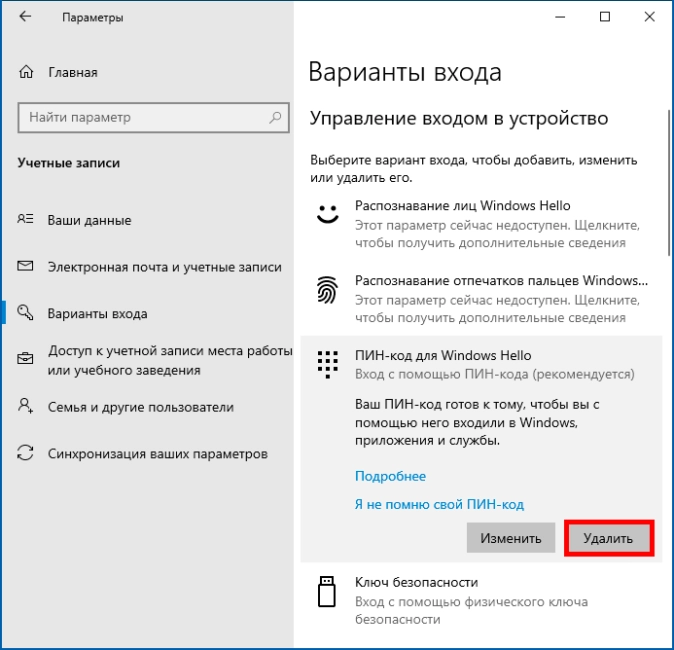
Сучасні версії операційних систем активно пропонують використання PIN-кодів та біометрії замість традиційних паролів. Інструкція з видалення цифрового коду, відбитка пальця або розпізнавання обличчя починається в розділі варіантів входу.
Доступні типи ідентифікації:
- Цифровий PIN-код. Спрощений метод доступу за допомогою чисел.
- Відбиток пальця. Біометричний сканер для миттєвого розблокування.
- Розпізнавання обличчя. Використання інфрачервоної камери для авторизації.
Випадки, коли кнопка «Видалити» неактивна, часто пов’язані з налаштуваннями конфіденційності, де активована вимога використання Windows Hello для облікових записів. Розв’язання цієї проблеми можливе через вимкнення опції «Вимагати вхід через Windows Hello» у параметрах. Після деактивації та перезавантаження інтерфейсу кнопка видалення стане доступною, що дозволить очистити всі збережені біометричні шаблони та цифрові коди.
Взаємозв’язок між PIN-кодом та основним паролем облікового запису є ключовим аспектом архітектури безпеки. Цифровий код є лише зручним фасадом для основного ключа доступу. Його видалення не скасовує наявність головного пароля, а лише повертає систему до стандартного методу входу, який потім можна прибрати іншими інструментами, описаними в цій інструкції.
Керування доступом через командний рядок
Використання команди net user дозволяє адміністраторам виконувати операції зі скидання паролів миттєво, уникаючи тривалого пошуку потрібних пунктів у графічних меню.
Порівняння методів керування:
| Метод доступу | Версія системи | Складність |
|---|---|---|
| Командний рядок | Home, Pro, Enterprise | Низька |
| Консоль керування | Pro, Enterprise | Середня |
Робота з оснасткою «Локальні користувачі та групи», яка запускається командою lusrmgr.msc, забезпечує візуальне керування всіма профілями. Цей інструмент дозволяє не просто видалити пароль, а й повністю контролювати стан облікових записів, включаючи прихований профіль адміністратора. У розділі користувачів через контекстне меню можна встановити новий порожній пароль для будь-якого локального юзера, просто не вписуючи жодних символів у відповідні поля форми.
Алгоритм роботи з консоллю:
- Запустіть lusrmgr.msc через вікно виконання завдань.
- Перейдіть до каталогу «Користувачі» у лівій частині вікна.
- Натисніть правою кнопкою на ім’я та виберіть «Встановити пароль».
Порівняння ефективності цих методів показує, що командний рядок є універсальним для всіх версій Windows. У той же час оснастка lusrmgr.msc офіційно недоступна в редакції Home, що обмежує власників базових версій. Використання терміналу від імені адміністратора з командою net user “ім’я” “” залишається найнадійнішим способом швидкого обнулення захисту без додаткових підтверджень.
Скидання пароля онлайн-акаунта Microsoft
Дистанційне відновлення через офіційний сайт microsoft.com є єдиним офіційним шляхом при втраті доступу до хмарного профілю. Використання запасної пошти або номера телефону дозволяє скинути налаштування з будь-якого пристрою. Це критично важливо для збереження доступу до ліцензій та особистих файлів у хмарі, які нерозривно пов’язані з цим типом облікового запису та вимагають постійної синхронізації.
Кроки відновлення онлайн:
- Відвідайте сторінку скидання пароля на порталі Microsoft.
- Введіть адресу електронної пошти або логін облікового запису.
- Виберіть метод отримання коду підтвердження особи.
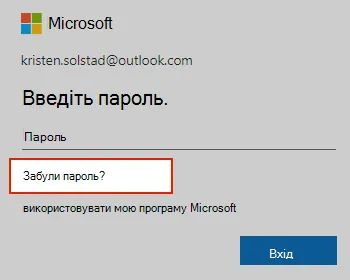
Процедура підтвердження особи за допомогою коду безпеки гарантує, що зміни вносить саме власник, а не сторонній зловмисник, що намагається перехопити доступ.
Після зміни пароля в хмарі необхідно обов’язково підключити комп’ютер до інтернету для синхронізації локальних даних.
Особливості синхронізації нового пароля з комп’ютером полягають у тому, що без активного з’єднання система на екрані вітання продовжуватиме вимагати старий ключ. Це відбувається тому, що локальна копія даних не може отримати оновлення з серверів корпорації миттєво. Тільки після успішного підключення до мережі та вводу нових даних система оновить свій статус безпеки.
Методи підтвердження:
- Електронна пошта. Отримання посилання для скидання на резервну адресу.
- Додаток Authenticator. Миттєве підтвердження запиту через смартфон.
- СМС-код. Отримання цифрового коду на прив’язаний номер.
Детальна процедура передбачає, що після успішного входу з новим паролем ви зможете знову скористатися утилітою Netplwiz для налаштування автозапуску. Повне видалення пароля для онлайн-акаунта технічно неможливе, оскільки сервіси вимагають постійної ідентифікації. Можна лише налаштувати систему на автоматичне підставляння цих даних. Це дозволяє зберегти переваги екосистеми, не витрачаючи час на ручне введення довгих комбінацій щоразу.
Вимкнення авторизації при виході з режиму сну
Налаштування розділу «Електроживлення» та параметрів авторизації є обов’язковим етапом для повного звільнення від запитів системи. Часто користувачі прибирають пароль при ввімкненні, але забувають про режим сну, через що система блокується після короткої паузи. У параметрах варіантів входу слід знайти пункт «Вимагати вхід» і змінити його значення на опцію, що скасовує повторну перевірку.
Послідовність дій:
- Налаштування входу. Змініть параметр вимоги пароля на «Ніколи».
- Живлення. Перевірте налаштування таймера сну для різних режимів.
Це дозволить позбутися необхідності щоразу вводити дані після короткої паузи в роботі чи випадкового закриття кришки вашого пристрою.
Різниця в налаштуваннях для ноутбуків та стаціонарних ПК полягає в особливостях автономного живлення. Для лептопів існують окремі профілі для роботи від батареї та від мережі. Рекомендується вимикати запит пароля лише для режиму живлення від мережі, щоб у разі втрати пристрою ваші дані залишалися під захистом у мобільному режимі, коли ризик фізичного доступу сторонніх осіб значно зростає.
Засоби відновлення при втраті доступу
Робота з контрольними запитаннями є першим ешелоном допомоги, якщо доступ було втрачено. Це дозволяє скинути пароль без перевстановлення всієї системи чи втрати важливої інформації.
Інструменти відновлення доступу:
| Інструмент | Тип носія | Область застосування |
|---|---|---|
| Флешка скидання | USB-накопичувач | Локальні облікові записи |
| Середовище WinRE | Системний диск | Критичні збої доступу |
Застосування заздалегідь створеної флешки скидання пароля є найнадійнішим методом для локальних користувачів. Якщо такий носій був підготовлений через панель керування, достатньо вставити його в порт після помилкового введення даних та скористатися майстром відновлення. Це допоможе призначити нову комбінацію або залишити поле абсолютно порожнім, що миттєво поверне контроль над пристроєм без шкоди для встановлених програм чи документів.
Використання середовища відновлення Windows відкриває доступ до системних інструментів, якщо вхід став неможливим через технічну помилку. Через командний рядок у режимі відновлення можна провести заміну системних файлів для виклику терміналу безпосередньо на екрані блокування. Це радикальний спосіб для досвідчених користувачів, який допомагає скинути пароль будь-якого локального профілю, коли стандартні методи авторизації виявилися безсилими.
Чи виправдовує швидкість ризики для конфіденційності
Фінальний роздум про те, що вибір методу зняття пароля залежить від типу облікового запису та версії ОС, підводить до головного висновку. Важливо пам’ятати, що повна відсутність пароля робить фізичний доступ до ваших файлів, браузерів та приватних листувань відкритим для будь-кого, хто опиниться поруч із пристроєм. Тому таке рішення має бути абсолютно свідомим кроком користувача, який чітко пріоритезує швидкість роботи та власний комфорт над стандартами цифрової безпеки у контрольованому домашньому середовищі.











Залишити коментар