
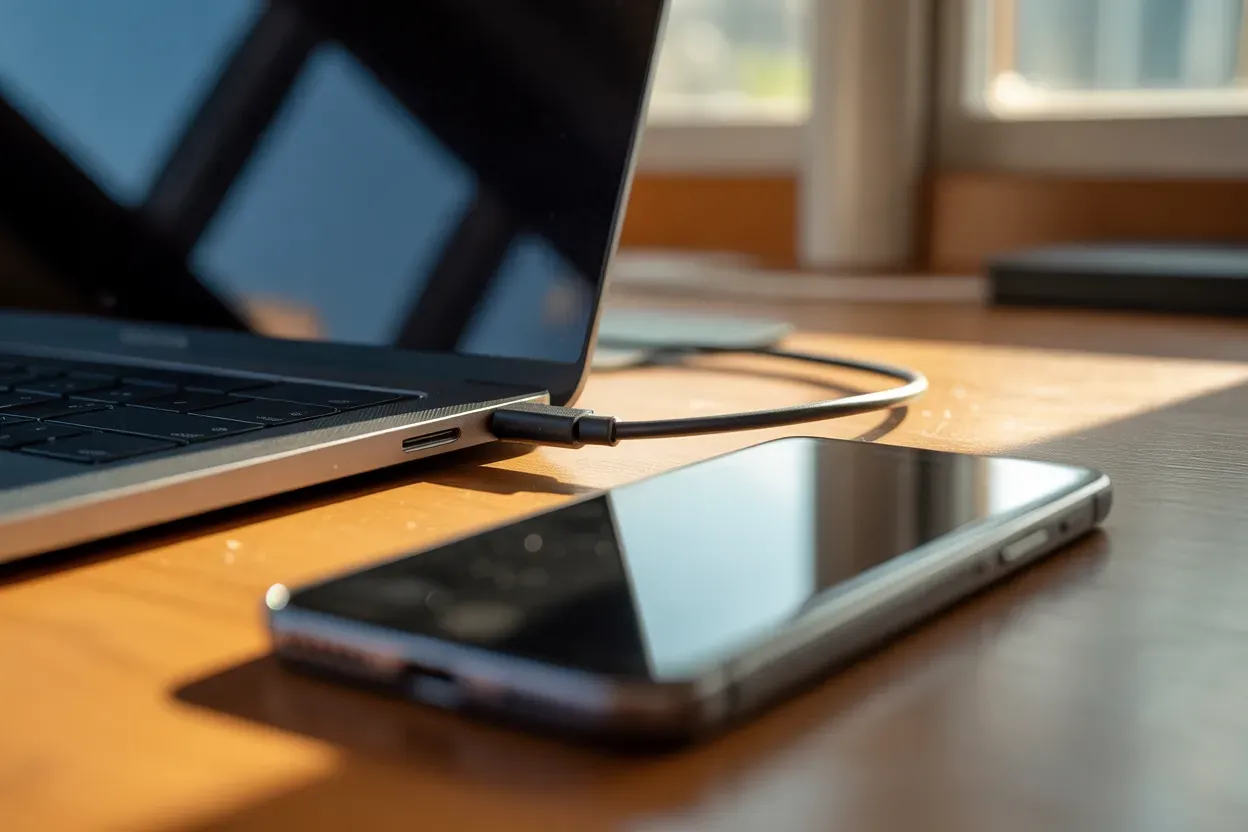

Накопичення медіафайлів на смартфоні неминуче призводить до дефіциту вільної пам’яті, що сповільнює роботу системи та обмежує можливості зйомки нових кадрів.
Своєчасне перенесення відеоматеріалів на лептоп дозволяє не лише звільнити простір, а й створити надійні резервні копії важливих моментів. Сучасні технологічні рішення пропонують широкий вибір інструментів: від класичного дротового з’єднання до миттєвих бездротових протоколів, які працюють незалежно від операційної системи вашого гаджета чи комп’ютера.
Передача відео через USB-кабель для Windows
Класичний метод прямого з’єднання через USB залишається найбільш стабільним способом транспортування великих обсягів даних між Android та ПК.
Алгоритм налаштування з’єднання:
- Підключення. З’єднайте смартфон і ноутбук за допомогою справного дата-кабелю.
- Вибір режиму. На екрані телефону в шторці сповіщень натисніть на пункт «Налаштування USB».
- Активація MTP. Оберіть варіант «Передача файлів» або «MTP», щоб комп’ютер розпізнав гаджет як накопичувач.
- Копіювання. Відкрийте «Провідник» на Windows і перейдіть у внутрішню пам’ять пристрою.
Для успішного доступу до файлової системи критично важливо розблокувати екран смартфона, інакше операційна система Windows відобразить порожню папку з міркувань безпеки.
Основний масив відзнятих матеріалів зазвичай розташований за шляхом DCIM/Camera, проте деякі додатки можуть створювати власні директорії в кореневому каталозі пам’яті.
Після завершення копіювання бажано використовувати безпечне вилучення пристрою, щоб уникнути пошкодження структури файлів, особливо якщо ви проводили переміщення, а не просте дублювання.
Використання фірмового додатка Зв’язок з Windows
Програма Link to Windows інтегрує мобільний пристрій у робоче середовище ноутбука, створюючи єдиний простір для керування контентом без фізичних кабелів.
Синхронізація через фірмове ПЗ дозволяє маніпулювати медіафайлами так само легко, як і об’єктами на робочому столі комп’ютера.
Процес ініціалізації починається зі сканування QR-коду, який генерує додаток на ноутбуці, що автоматично пов’язує два пристрої через ваш обліковий запис Microsoft. Після успішної авторизації користувач отримує повний доступ до розділу «Фотографії», де відображаються останні відеоролики, збережені в пам’яті телефону.
Найбільшою перевагою цього методу є підтримка функції Drag-and-drop, яка дозволяє просто перетягнути потрібний відеофайл з вікна програми прямо в папку на диску ноутбука. Це позбавляє необхідності шукати специфічні системні директорії або вручну вибирати порти підключення, забезпечуючи високу швидкість роботи в межах однієї мережі Wi-Fi.
Синхронізація iPhone з ноутбуком через iTunes та iCloud
Взаємодія екосистеми Apple з ОС Windows вимагає специфічного програмного забезпечення для забезпечення цілісності медіатеки та збереження високої якості відео.
| Спосіб передачі | Тип з’єднання | Швидкість копіювання |
|---|---|---|
| Кабель Lightning/Type-C | Дротове (iTunes) | Висока (стабільна) |
| Хмара iCloud | Бездротове (Wi-Fi) | Залежить від інтернету |
Застосування iTunes є стандартним рішенням для імпорту оригінальних відеофайлів, що дозволяє уникнути стиснення контенту під час передачі. Користувачеві достатньо підключити iPhone до USB-порту, надати дозвіл «Довіряти цьому комп’ютеру» та скористатися функцією імпорту в розділі фотографій для швидкого перенесення даних на жорсткий диск.
Для тих, хто віддає перевагу автоматизації, сервіс iCloud Photos забезпечує фонову синхронізацію: щойно відео знімається на телефон, воно завантажується на сервери Apple. При встановленому клієнті iCloud на Windows файл автоматично з’являється у відповідній системній папці ноутбука, щойно той під’єднається до мережі.
Важливо пам’ятати, що при використанні хмарного методу необхідно мати достатньо вільного місця в онлайн-сховищі, оскільки стандартні безкоштовні 5 ГБ швидко заповнюються відео у форматі 4K.
Перенесення файлів через хмарні сховища
Використання мережевих дисків та месенджерів є універсальним рішенням, яке не залежить від марок пристроїв і дозволяє дистанційно передавати контент на будь-який комп’ютер.
Механіка процесу полягає у двосторонній черзі: спочатку ви завантажуєте відео зі смартфона в обраний сервіс, а потім відкриваєте його на ноутбуці через браузер.
Популярні платформи для обміну:
- Google Drive. Оптимально для власників Android ([google.com/drive](https://google.com/drive)).
- Telegram. Зручно через розділ «Збережене» (web.telegram.org).
- Dropbox. Надійне професійне сховище (dropbox.com).
- OneDrive. Вбудоване рішення для Windows (onedrive.live.com).
Telegram часто використовують як проміжний буфер для коротких роликів, проте варто пам’ятати про обмеження розміру файлу у 2 ГБ для звичайних користувачів. При завантаженні відео через месенджер важливо вибирати опцію «Надіслати як файл», щоб зберегти оригінальну роздільну здатність без втрати бітрейту.
Для великих проектів або довгих відеозаписів краще підходять Google Диск або Dropbox, оскільки вони дозволяють структурувати дані по папках і підтримують довантаження у разі обриву зв’язку. Швидкість виконання операції в цьому випадку повністю диктується параметрами вашого тарифного плану провайдера та потужністю сигналу Wi-Fi.
Такий підхід позбавляє прив’язки до робочого місця: завантажити відео можна дорогою додому через 4G, а завантажити на ноутбук уже після приходу в офіс чи додому.
Обмін даними через сервіс Quick Share
Технологія Quick Share, раніше відома як Nearby Share, є прямою відповіддю на потребу користувачів Android у швидкій бездротовій передачі файлів на Windows.
Етапи роботи з Quick Share:
- Інсталяція. Завантажте та встановіть офіційний додаток Quick Share на свій ноутбук.
- Налаштування. Увімкніть Bluetooth і Wi-Fi на обох пристроях для виявлення.
- Відправка. На смартфоні оберіть відео, натисніть «Поділитися» та виберіть свій ПК у списку.
Система використовує комбінацію Bluetooth для пошуку та Wi-Fi Direct для безпосередньої трансляції даних, що забезпечує значно вищу швидкість, ніж звичайний Bluetooth-обмін. Користувач може налаштувати видимість свого ноутбука: для всіх контактів або лише для власних пристроїв, що гарантує безпеку та конфіденційність транзакцій.
При передачі на власні пристрої, де виконано вхід в один і той самий акаунт Google, підтвердження прийому файлів часто відбувається автоматично, що максимально спрощує взаємодію.
Використання карт-рідерів та зовнішніх накопичувачів
Коли стабільне інтернет-з’єднання відсутнє, а обсяги відео сягають десятків гігабайтів, на допомогу приходять фізичні носії інформації та спеціальні перехідники.
Власники смартфонів з підтримкою карт пам’яті можуть просто вийняти MicroSD і скористатися вбудованим або зовнішнім карт-рідером ноутбука для миттєвого доступу до даних.
Використання фізичних накопичувачів гарантує цілісність даних при перенесенні професійного 4K-відео без ризику переривання сесії через збій мережі.
Технологія OTG (On-The-Go) дозволяє підключати звичайні USB-флешки безпосередньо до роз’єму Type-C або Lightning на смартфоні через компактний адаптер. Після підключення телефон розпізнає накопичувач як додатковий диск, на який можна скопіювати вибрані відео через будь-який файловий менеджер.
Це найбільш автономний метод, який не потребує наявності ноутбука поруч у момент зйомки: ви можете скинути відео на флешку в лісі чи літаку, а вставити її в лептоп пізніше.
Який спосіб виявиться найефективнішим саме для вас?
Вибір конкретного методу передачі відео безпосередньо залежить від ваших поточних технічних умов: використання оригінального кабелю залишається пріоритетним для максимальної швидкості передачі важких файлів, тоді як сучасні сервіси на кшталт Quick Share або хмарні диски забезпечують неперевершену мобільність без зайвих дротів. Завжди зважайте на загальний обсяг медіаданих та якість інтернет-каналу, щоб процес перенесення контенту був максимально швидким та не призводив до втрати якості зображення.











Залишити коментар